Criar imagens bonitas e materiais visuais não precisa ser complicado. Com o Canva, você pode produzir posts para redes sociais, apresentações, convites, cartazes e outros designs sem precisar dominar programas profissionais de edição.
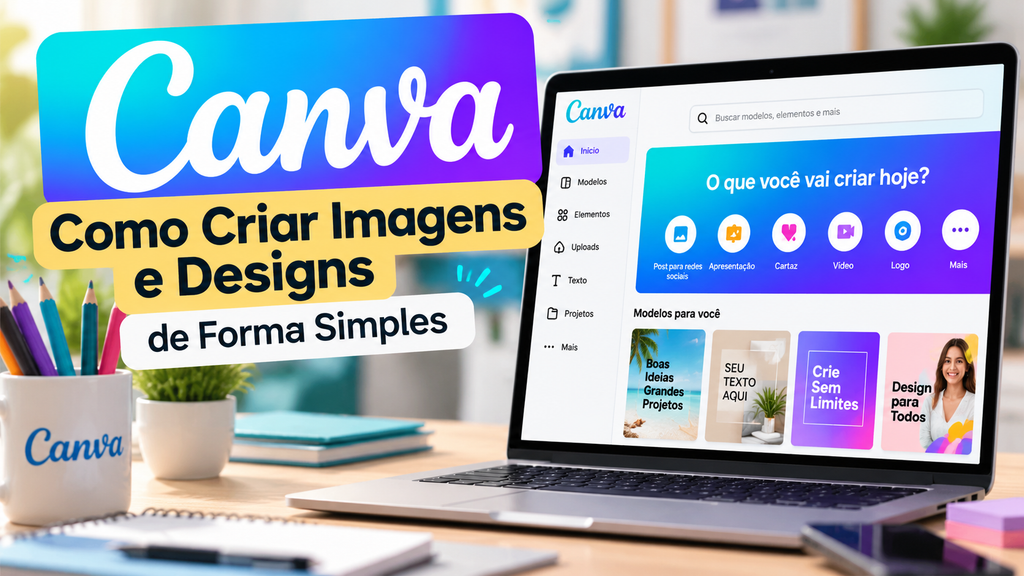
A ferramenta oferece modelos prontos, recursos de edição intuitivos e elementos visuais que ajudam a transformar ideias em projetos. Neste artigo, você vai aprender como começar a usar o Canva e criar seus próprios designs de maneira prática.
1. O que é o Canva?
O Canva é uma plataforma de design gráfico online que permite criar diferentes tipos de materiais visuais pelo navegador ou aplicativo. Ele é utilizado por estudantes, profissionais, empreendedores e criadores de conteúdo.
A plataforma possui uma versão gratuita com diversos modelos e recursos. Também oferece planos pagos com funcionalidades adicionais, como determinados elementos premium e ferramentas avançadas.
Para começar, acesse o site oficial: https://www.canva.com/ e crie uma conta ou entre com uma conta existente.
2. Como escolher um modelo pronto
Uma das vantagens do Canva é a variedade de modelos disponíveis. Em vez de começar com uma página vazia, você pode escolher um design que combine com o material que deseja produzir.
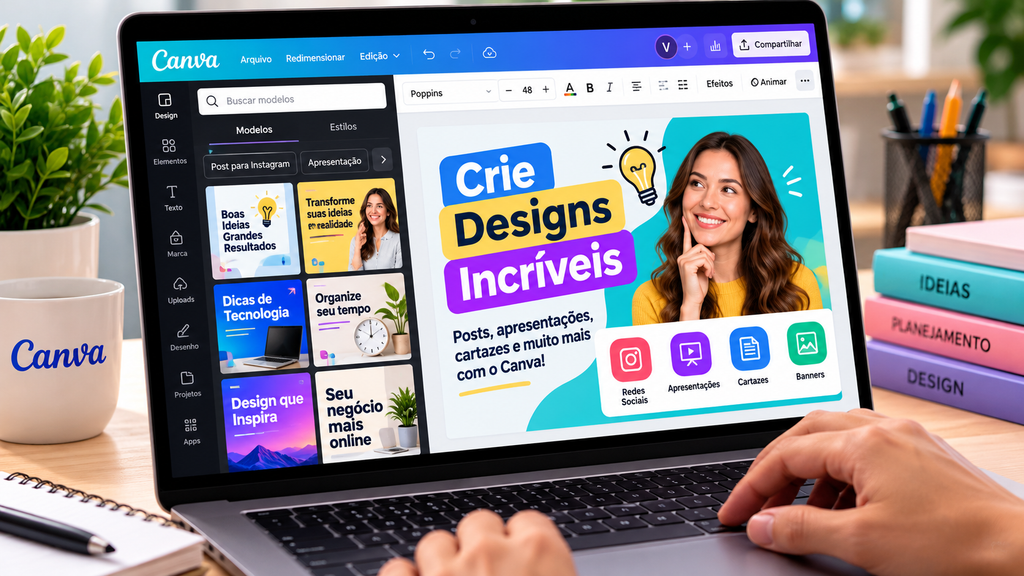
Veja como fazer:
- Entre no Canva.
- Utilize a busca para encontrar o tipo de material desejado, como post para Instagram, apresentação ou cartaz.
- Escolha um modelo adequado ao seu objetivo.
- Abra o editor para personalizar o design.
Os modelos ajudam a economizar tempo e servem como ponto de partida para quem ainda está aprendendo a criar materiais visuais.
3. Como personalizar textos, cores e imagens
Depois de escolher um modelo, você pode adaptá-lo à sua necessidade. O editor permite modificar textos, trocar cores, alterar fontes, inserir imagens e reorganizar os elementos.
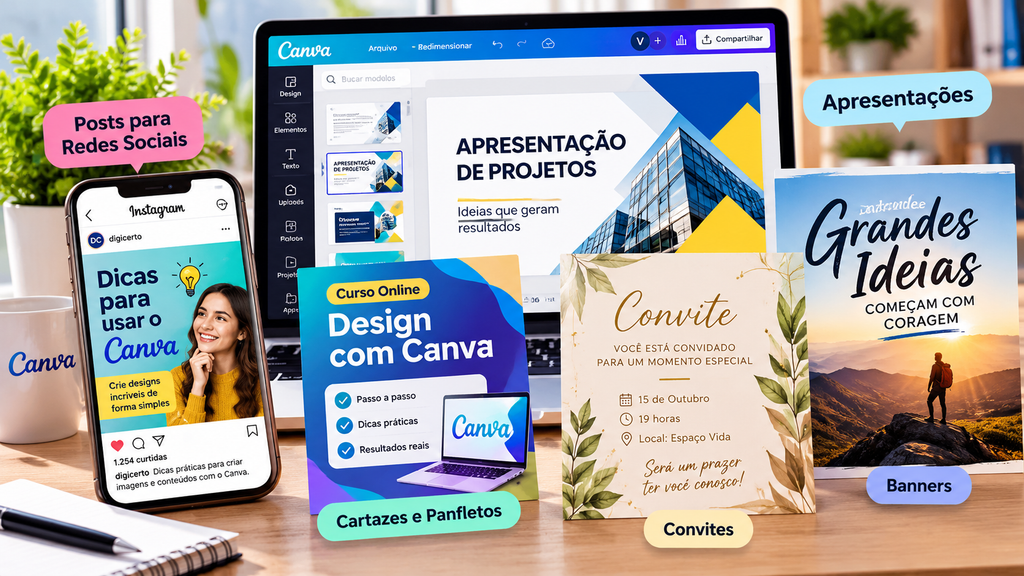
Para criar um resultado mais profissional, procure manter uma identidade visual consistente. Utilize poucas fontes, escolha cores que combinem entre si e evite colocar informações demais na mesma imagem.
Se estiver criando uma publicação para redes sociais, destaque a mensagem principal e mantenha os textos fáceis de ler, inclusive em telas pequenas.
4. Como criar uma imagem do zero
O Canva também permite começar um projeto sem utilizar um modelo pronto.
Selecione o tipo de design ou escolha dimensões personalizadas. Depois, adicione um fundo, insira textos e elementos gráficos e carregue suas próprias imagens, se necessário.
Esse recurso é útil para criar capas de artigos, banners para sites, miniaturas para vídeos e materiais personalizados para um projeto.
Antes de começar, pense no objetivo da imagem e no público que deseja alcançar. Isso ajuda a escolher o formato e a organizar melhor os elementos.
5. Como utilizar o Canva para criar imagens para blogs
Quem possui um blog pode usar o Canva para produzir imagens que complementem os artigos e tornem as páginas mais atraentes.
Por exemplo, em um artigo sobre ferramentas digitais, você pode criar uma capa com um notebook, ícones de aplicativos e um título curto relacionado ao assunto.
Para obter um bom resultado:
- Escolha dimensões adequadas ao espaço em que a imagem será exibida.
- Utilize imagens relacionadas diretamente ao tema do artigo.
- Mantenha o texto da imagem curto e legível.
- Evite elementos decorativos em excesso.
- Exporte a imagem em um formato adequado para a publicação.
Também vale otimizar o tamanho do arquivo antes de enviá-lo ao WordPress. Imagens muito pesadas podem deixar o carregamento da página mais lento.
6. Como baixar e salvar seus designs
Quando terminar a edição, você poderá exportar o projeto para utilizar em outros lugares.
Clique em Compartilhar e procure a opção de download. Em seguida, selecione um dos formatos disponíveis, conforme a finalidade do material.
O PNG costuma ser útil para imagens com boa qualidade, enquanto o JPG pode ser uma alternativa para fotografias e imagens com tamanhos de arquivo menores. Para documentos que precisam manter o formato de página, o PDF pode ser mais adequado.
As opções disponíveis podem variar conforme o tipo de projeto e os recursos do plano utilizado.
7. O Canva é gratuito?
Sim, o Canva oferece uma versão gratuita que permite criar diversos tipos de designs. Ela é suficiente para começar a produzir imagens para blogs, publicações para redes sociais e apresentações simples.
Entretanto, alguns modelos, imagens, elementos e funcionalidades são exclusivos dos planos pagos. Antes de utilizar um recurso, verifique se ele está disponível no seu plano para evitar surpresas na hora de exportar o material.
Conclusão
O Canva é uma opção prática para quem deseja criar imagens e materiais visuais sem precisar aprender ferramentas complexas de design. Com modelos prontos e recursos simples de edição, é possível produzir conteúdos para blogs, redes sociais, estudos e projetos profissionais.
Comece com um design pequeno, experimente as ferramentas de edição e faça ajustes até alcançar o resultado desejado. Com a prática, você poderá criar materiais cada vez mais alinhados à identidade visual do seu projeto.
Continue acompanhando o DigiCerto para descobrir ferramentas digitais e aprender a utilizar a tecnologia para facilitar suas tarefas do dia a dia.