
Uma conexão lenta pode atrapalhar o trabalho, os estudos, as videochamadas e até mesmo o lazer. Páginas que demoram para abrir, vídeos que travam e downloads demorados são problemas comuns, mas nem sempre significam que você precisa contratar um plano de internet mais caro.
Existem medidas simples que podem ajudar a melhorar o desempenho da conexão, desde posicionar corretamente o roteador até identificar dispositivos que consomem muita banda. Neste guia do DigiCerto, você vai aprender a verificar possíveis causas da lentidão e quais ajustes fazer para aproveitar melhor sua internet.

1. Reinicie o roteador e o modem
Uma das primeiras medidas é reiniciar os equipamentos responsáveis pela conexão. Em alguns casos, isso ajuda a resolver falhas temporárias que afetam o desempenho da rede.
Desligue o roteador e o modem da tomada, aguarde cerca de 30 segundos e ligue-os novamente. Espere alguns minutos até que a conexão seja restabelecida.
Se a lentidão continuar, siga para os próximos passos. Reiniciar os equipamentos pode ajudar, mas não resolve todos os tipos de problema.
2. Posicione o roteador no lugar certo
O local onde o roteador fica instalado influencia a qualidade do sinal Wi-Fi. Paredes grossas, móveis grandes e objetos metálicos podem dificultar a propagação do sinal.
Para melhorar a cobertura:
- Coloque o roteador em uma posição central da casa, sempre que possível.
- Prefira um local elevado e aberto.
- Evite escondê-lo dentro de armários.
- Mantenha distância de obstáculos e de equipamentos que possam causar interferência.
Se o sinal estiver fraco em determinados cômodos, reposicionar o roteador pode fazer diferença sem exigir a compra de novos aparelhos.
3. Faça um teste de velocidade da internet
Antes de mudar seu plano, verifique a velocidade que sua conexão está entregando.
Você pode utilizar o Speedtest ou o Fast.com. Se possível, faça o teste próximo ao roteador ou conecte um computador diretamente a ele por um cabo de rede.
Durante a medição, pause downloads e transmissões de vídeo nos outros dispositivos. Repita o teste em horários diferentes para comparar os resultados.
Observe três indicadores importantes:
- Download: velocidade para receber arquivos, abrir páginas e assistir a vídeos.
- Upload: velocidade para enviar arquivos, fazer transmissões e participar de videochamadas.
- Latência (ping): tempo de resposta da conexão, importante para jogos online e chamadas em tempo real.
Lembre-se de que o Wi-Fi pode apresentar resultados inferiores aos de uma conexão por cabo, dependendo do equipamento, da distância e das interferências.
4. Verifique quantos dispositivos estão conectados
Celulares, televisores inteligentes, computadores, videogames e câmeras podem utilizar a mesma conexão simultaneamente.
Quando vários dispositivos realizam downloads, atualizações ou transmissões em alta resolução, a velocidade disponível pode ficar dividida entre eles.
Acesse as configurações do roteador para conferir os dispositivos conectados. Desconecte aparelhos que não deveriam estar utilizando a rede e altere a senha do Wi-Fi se suspeitar de acesso não autorizado.
Não é necessário desconectar todos os equipamentos. O objetivo é identificar consumos desnecessários ou atividades que estejam sobrecarregando a conexão.
5. Escolha a frequência Wi-Fi adequada
Muitos roteadores modernos oferecem frequências de 2,4 GHz e 5 GHz. Cada uma tem características diferentes.
A rede de 2,4 GHz costuma alcançar distâncias maiores e pode funcionar melhor quando há obstáculos. Já a de 5 GHz geralmente oferece maior capacidade de transmissão em distâncias menores, dependendo do equipamento e das condições do ambiente.
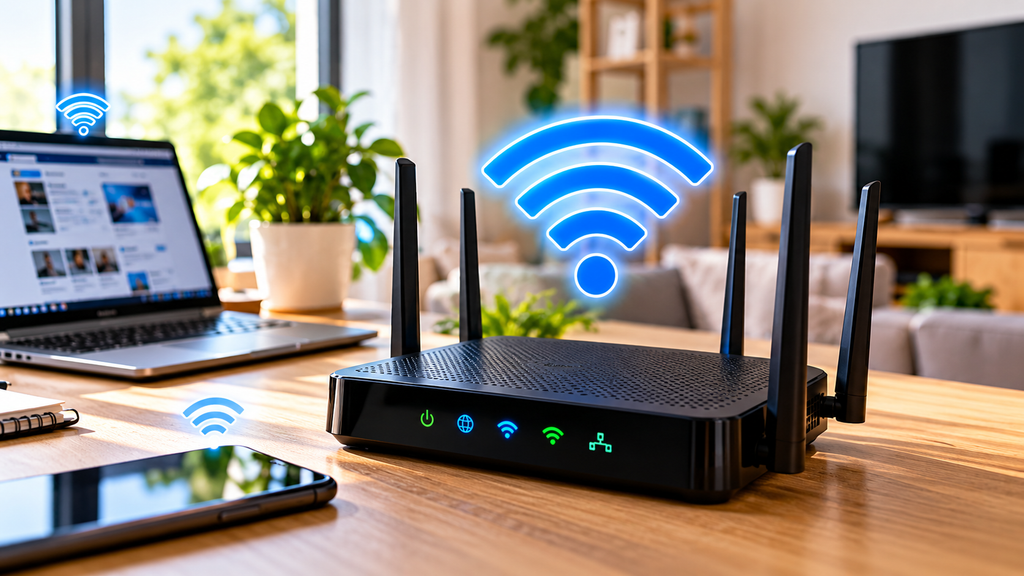
Se estiver próximo ao roteador, experimente a rede de 5 GHz quando estiver disponível. Se estiver longe ou separado por várias paredes, teste a de 2,4 GHz.
A melhor escolha depende da distância, das interferências e das capacidades do seu dispositivo.
6. Atualize seus dispositivos e aplicativos
Sistemas operacionais, navegadores e aplicativos desatualizados podem apresentar falhas de funcionamento ou consumir recursos em excesso.
Verifique se existem atualizações disponíveis para seu computador, celular e navegador. Também confira se o firmware do roteador precisa de atualização, seguindo as instruções do fabricante.
Instale atualizações por meio dos canais oficiais e evite baixar programas desconhecidos que prometem acelerar a internet.
7. Feche downloads e aplicativos que consomem muita banda
Alguns programas continuam utilizando a internet mesmo quando não estão sendo usados ativamente.
Sincronização de arquivos na nuvem, atualizações automáticas, downloads grandes e transmissões de vídeo podem consumir uma parte significativa da banda disponível.
No computador, confira o Gerenciador de Tarefas do Windows ou o monitor de atividade do sistema para identificar processos que estejam utilizando muitos recursos. Em celulares, verifique o consumo de dados e a atividade dos aplicativos nas configurações.
Se necessário, pause temporariamente downloads grandes durante reuniões, aulas online ou outras atividades que exigem uma conexão estável.
8. Experimente uma conexão por cabo de rede
Se você utiliza um computador de mesa, console ou equipamento que permanece no mesmo local, conectar o dispositivo ao roteador por um cabo Ethernet pode melhorar a estabilidade.
A conexão por cabo reduz a dependência das condições do sinal Wi-Fi e costuma ser uma boa alternativa para jogos online, videoconferências e transferências de arquivos.
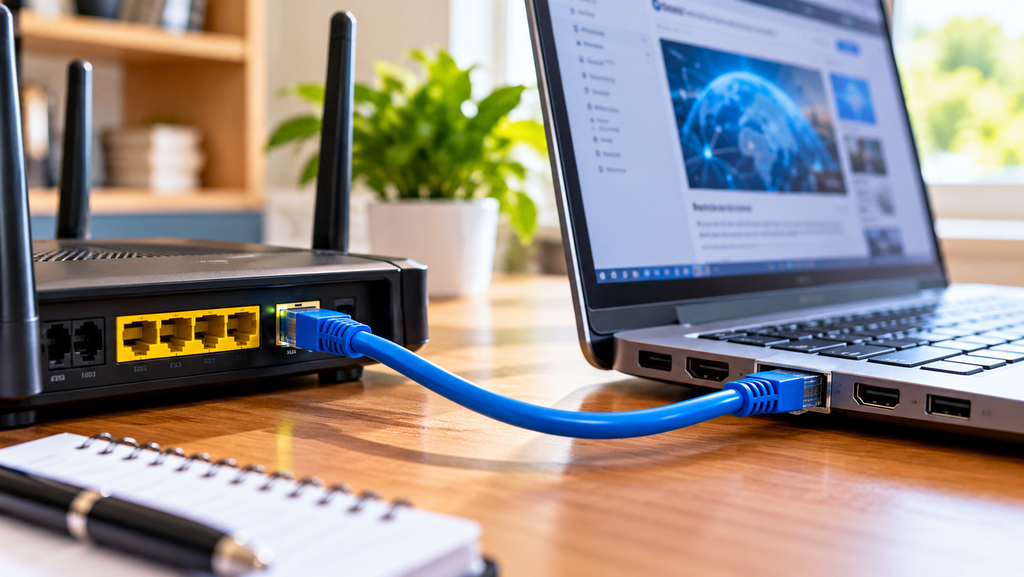
A velocidade máxima dependerá das portas do roteador, do cabo, do dispositivo e do plano contratado. Por isso, um cabo não garante, sozinho, que toda lentidão será resolvida.
Produtos que podem ajudar a melhorar sua conexão
Se as dicas acima não forem suficientes, alguns acessórios podem ajudar a melhorar a cobertura ou a estabilidade da sua conexão. Confira estas opções:
Extensor de sinal Wi-Fi
Pode ajudar a levar o sinal para áreas da casa onde a conexão é fraca.
VER PREÇOCabo de rede Ethernet
Permite conectar o computador diretamente ao roteador, ajudando a obter uma conexão mais estável.
VER PREÇORoteador Wi-Fi 6 Intelbras W6-1500
Uma opção para quem deseja substituir um roteador antigo por um modelo com Wi-Fi 6 e conexão dual band. A melhoria depende também do plano contratado, dos dispositivos e das condições da rede.
VER PREÇOAviso: este artigo pode conter links de afiliados. Se você comprar por meio deles, o DigiCerto poderá receber uma comissão, sem custo adicional para você.
9. Verifique se o problema está no Wi-Fi ou na operadora
Uma forma útil de identificar a origem da lentidão é comparar a conexão em diferentes situações.
Se possível, faça um teste com cabo de rede e outro por Wi-Fi. Teste também mais de um dispositivo.
Se a conexão por cabo funcionar bem, mas o Wi-Fi apresentar dificuldades, o problema pode estar relacionado ao sinal, à interferência ou ao roteador.
Se todos os dispositivos estiverem lentos, inclusive por cabo, pode haver uma falha no serviço, congestionamento ou limitação do plano. Nesse caso, consulte os canais oficiais da operadora e informe os resultados dos testes.
10. Saiba quando vale a pena trocar o roteador ou o plano
Se você já ajustou a posição do roteador, verificou os dispositivos conectados e realizou testes, mas continua enfrentando dificuldades, talvez seja necessário avaliar o equipamento ou o plano contratado.
Um roteador antigo pode não oferecer cobertura ou capacidade suficiente para as necessidades atuais da casa. Em ambientes grandes, um sistema Wi-Fi mesh ou um ponto de acesso adicional pode ajudar a ampliar a cobertura.
Antes de comprar equipamentos ou contratar um plano mais caro, compare as velocidades medidas, a quantidade de dispositivos utilizados e a área que precisa receber sinal. Se o problema estiver na infraestrutura da operadora, trocar o roteador pode não resolver.
Perguntas frequentes sobre internet lenta
Por que minha internet está lenta mesmo com um plano rápido?
A velocidade percebida pode ser afetada pelo sinal Wi-Fi, pela distância do roteador, pela quantidade de dispositivos conectados, pelo desempenho do aparelho e pelo servidor acessado. Compare os resultados de testes em diferentes condições para identificar a possível causa.
Reiniciar o roteador melhora a internet?
Pode ajudar quando existe uma falha temporária no equipamento ou na conexão. No entanto, se o problema for causado por sinal fraco, congestionamento ou falha da operadora, será necessário investigar outras causas.
A velocidade do Wi-Fi deve ser igual à velocidade contratada?
Não necessariamente. A velocidade medida por Wi-Fi pode ser inferior à obtida por cabo, dependendo do roteador, do dispositivo, da distância e das interferências. Para uma comparação mais precisa, faça um teste por cabo quando possível.
Usar um aplicativo para acelerar a internet funciona?
Aplicativos não conseguem aumentar a velocidade além dos limites da conexão e do equipamento. Alguns podem ajudar a identificar problemas, mas tenha cuidado com programas que prometem resultados milagrosos ou solicitam permissões desnecessárias.
Conclusão
Melhorar a velocidade da internet começa por identificar a causa da lentidão. Reiniciar os equipamentos, posicionar corretamente o roteador, testar a conexão e controlar atividades que consomem muita banda são medidas práticas que podem ajudar.
Se o problema persistir, compare a conexão por Wi-Fi e por cabo e entre em contato com sua operadora quando houver indícios de falha no serviço.
No DigiCerto, nosso objetivo é ajudar você a aproveitar melhor a tecnologia com orientações claras, práticas e acessíveis. Continue acompanhando nossos conteúdos para descobrir outras soluções digitais úteis para o seu dia a dia.