
Seu celular está mostrando a mensagem de armazenamento cheio? Aplicativos que demoram para abrir, fotos que não podem ser salvas e atualizações que não conseguem ser instaladas são problemas comuns quando falta espaço na memória do aparelho.

A boa notícia é que você pode liberar espaço sem precisar apagar suas fotos favoritas, documentos de trabalho ou outros arquivos importantes. O segredo é identificar o que está ocupando a memória e começar pelas opções mais seguras.
Neste guia, você vai aprender como liberar espaço no celular passo a passo, tanto em aparelhos Android quanto em iPhones.
1. Descubra o que está ocupando espaço no celular
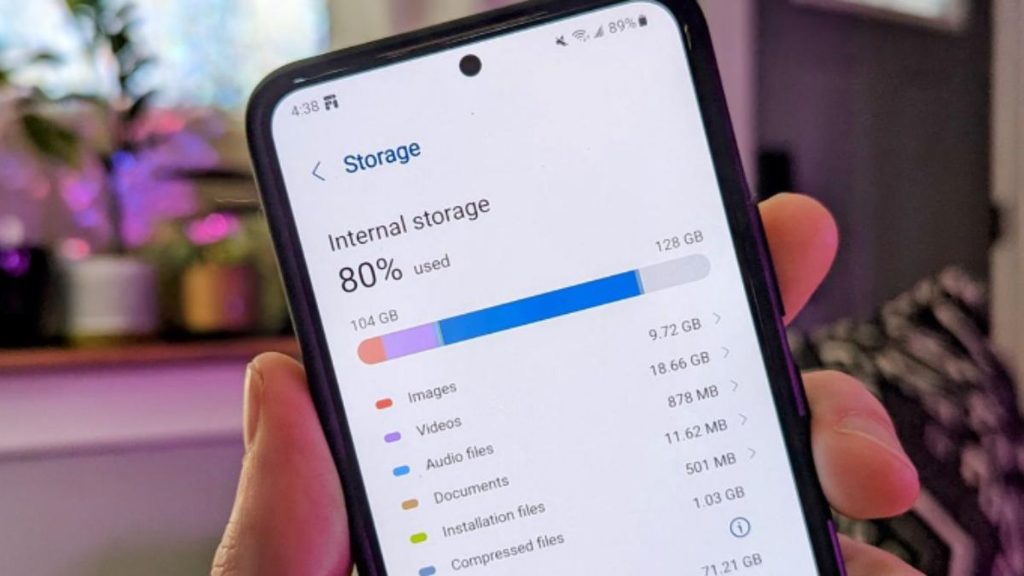
Antes de excluir qualquer coisa, confira quais tipos de arquivos estão usando mais armazenamento. Assim, você evita apagar conteúdos importantes sem necessidade.
No Android:
- Abra as Configurações do celular.
- Procure a opção Armazenamento. O nome pode variar conforme a marca do aparelho.
- Confira quanto espaço está sendo usado por aplicativos, fotos, vídeos, documentos e outros arquivos.
No iPhone:
- Abra os Ajustes.
- Entre em Geral.
- Toque em Armazenamento do iPhone.
- Aguarde a análise para visualizar os aplicativos e conteúdos que ocupam mais espaço.
Essa verificação inicial ajuda a identificar onde vale a pena começar a limpeza.
2. Limpe o cache dos aplicativos

O cache é formado por arquivos temporários que os aplicativos armazenam para carregar conteúdos com mais rapidez. Com o tempo, alguns desses dados podem ocupar bastante espaço.
Em muitos celulares Android, você pode limpar o cache de um aplicativo sem apagar suas fotos, mensagens ou documentos pessoais.
Para fazer isso:
- Abra as Configurações.
- Entre em Aplicativos.
- Escolha um aplicativo que esteja ocupando muito espaço.
- Toque em Armazenamento.
- Selecione Limpar cache, se essa opção estiver disponível.
Atenção: não confunda “Limpar cache” com “Limpar dados” ou “Apagar armazenamento”. Essas últimas opções podem remover configurações, arquivos locais e informações do aplicativo.
No iPhone, não existe um botão universal para limpar o cache de todos os aplicativos. Dependendo do aplicativo, pode ser necessário usar as opções internas de limpeza ou outras alternativas oferecidas pelo próprio sistema.
3. Revise fotos e vídeos sem correr o risco de perdê-los
Fotos e vídeos costumam ocupar uma parte significativa da memória do celular, especialmente quando são gravados em alta resolução.

Antes de apagar qualquer arquivo, faça uma cópia de segurança.
Você pode transferir os arquivos para um computador, um dispositivo de armazenamento compatível ou um serviço de nuvem, como Google Fotos ou iCloud.
Depois de concluir a cópia, confira se os arquivos realmente podem ser abertos no destino escolhido.
Se utilizar um serviço de nuvem, verifique se o backup terminou e se todas as fotos importantes foram incluídas. Só então considere usar a função de liberar espaço oferecida pelo serviço.
Lembre-se de que apagar uma foto diretamente do aplicativo de fotos pode removê-la também da nuvem, dependendo da sincronização utilizada. Por isso, entenda como funciona o serviço antes de excluir qualquer conteúdo.
4. Libere espaço no WhatsApp
O WhatsApp pode acumular muitas fotos, vídeos, áudios e documentos recebidos em conversas e grupos.
Para revisar esses arquivos:
- Abra o WhatsApp.
- Entre em Configurações.
- Procure a opção Armazenamento e dados.
- Toque em Gerenciar armazenamento.
- Examine os arquivos grandes e as conversas que ocupam mais espaço.
As opções podem variar conforme a versão do aplicativo.
Antes de excluir qualquer arquivo, confira se ele contém informações importantes. Fotos de família, comprovantes, documentos e vídeos podem não estar salvos em outro lugar.
Uma boa prática é salvar os arquivos que deseja conservar antes de remover as cópias desnecessárias.
5. Apague downloads que você não utiliza mais
Arquivos baixados da internet também podem ocupar espaço sem que você perceba.
Entre os exemplos estão PDFs já utilizados, imagens duplicadas, instaladores antigos, vídeos baixados e documentos que você não precisa mais manter no aparelho.
No Android, abra o aplicativo Arquivos ou o gerenciador de arquivos da marca do celular e procure a pasta Downloads.
No iPhone, abra o aplicativo Arquivos e verifique a pasta de downloads, que pode estar no iCloud Drive ou em “No Meu iPhone”.
Examine cada arquivo antes de excluí-lo. Caso encontre documentos importantes, mova-os para uma pasta organizada ou faça uma cópia de segurança.
6. Desinstale aplicativos que você não usa
Muitos celulares acumulam aplicativos instalados para uma necessidade passageira e que depois ficam esquecidos.
Confira a lista de aplicativos e identifique aqueles que você não utiliza mais.
Antes de desinstalar um aplicativo, verifique se há informações importantes armazenadas nele. Alguns serviços guardam seus dados na conta online, enquanto outros podem manter arquivos somente no aparelho.
No iPhone, a opção de desinstalar um aplicativo mantendo seus documentos e dados pode ajudar em determinadas situações. No entanto, ela não equivale a uma cópia de segurança e não garante a preservação de todos os dados em qualquer circunstância.
Remover aplicativos desnecessários pode liberar espaço e também deixar sua tela inicial mais organizada.
7. Evite aplicativos de limpeza duvidosos
Ao procurar uma solução para a memória cheia, você pode encontrar aplicativos que prometem acelerar o celular ou liberar grandes quantidades de espaço com um único toque.
Tenha cuidado com ferramentas desconhecidas que pedem permissões excessivas, exibem anúncios invasivos ou fazem promessas exageradas.
Na maioria dos casos, é melhor começar pelas ferramentas de armazenamento do próprio Android ou iPhone. Elas permitem identificar os arquivos e aplicativos que ocupam espaço sem exigir a instalação de outro programa.
Também evite excluir pastas do sistema ou arquivos cuja função você não conhece. Uma limpeza mal feita pode causar problemas em aplicativos ou levar à perda de informações.
8. Ative opções para economizar espaço no futuro
Depois de liberar a memória, vale adotar alguns hábitos para evitar que o problema volte rapidamente.
Veja algumas medidas úteis:
- Desative o download automático de mídias em conversas do WhatsApp, se não precisar receber todos os arquivos automaticamente.
- Revise periodicamente a pasta Downloads.
- Faça backup regular das fotos e dos documentos importantes.
- Apague somente arquivos que você reconhece e não precisa mais.
- Confira o armazenamento antes de gravar vídeos muito longos.
- Remova aplicativos que deixaram de ser úteis.
- Utilize as recomendações de armazenamento oferecidas pelo próprio celular.
Esses cuidados simples ajudam a manter o aparelho organizado e reduzem o risco de perder arquivos importantes.
Conclusão
Liberar espaço no celular não significa necessariamente apagar suas lembranças ou documentos. Com alguns cuidados, você pode recuperar parte da memória removendo arquivos temporários, revisando downloads, organizando mídias e desinstalando aplicativos desnecessários.
O mais importante é verificar o armazenamento antes de começar, fazer cópias de segurança dos arquivos que deseja preservar e conferir cada item antes de excluí-lo.
Comece pelas opções mais seguras e avance aos poucos. Assim, você mantém seus arquivos importantes protegidos e seu celular pronto para continuar funcionando no dia a dia.