
Seu computador está demorando para iniciar, os programas travam ou até mesmo abrir uma página na internet virou uma tarefa demorada? Antes de pensar em formatar a máquina ou comprar um equipamento novo, saiba que existem algumas medidas simples que podem melhorar o desempenho do Windows.
Com o tempo, programas instalados, arquivos temporários e aplicativos executados em segundo plano podem consumir recursos do computador. Felizmente, é possível identificar algumas dessas causas e fazer ajustes sem apagar seus documentos, fotos e outros arquivos pessoais.
Neste guia, você vai aprender como deixar o computador mais rápido com procedimentos simples e seguros.
1. Reinicie o computador
Pode parecer uma dica básica, mas reiniciar o computador pode resolver problemas temporários de desempenho.
Quando o equipamento fica ligado por muito tempo, alguns programas podem acumular processos ou consumir memória desnecessariamente. A reinicialização encerra esses processos temporários e permite que o sistema comece uma nova sessão.
Salve seus trabalhos, feche os programas abertos e reinicie o computador pelo menu Iniciar.
Se a lentidão continuar depois da reinicialização, siga para as próximas etapas.
2. Desative programas que iniciam com o Windows
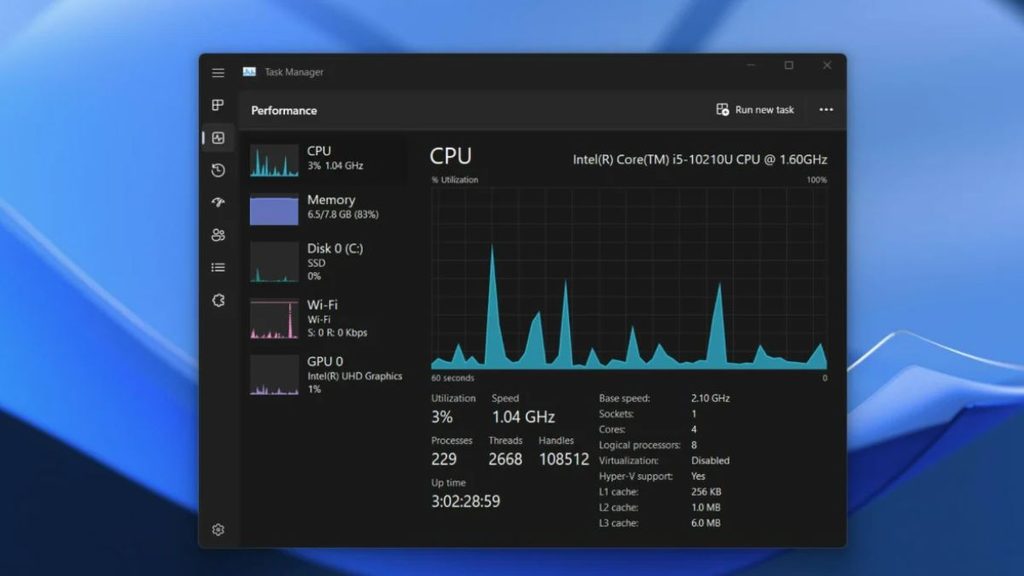
Alguns programas são configurados para abrir automaticamente quando você liga o computador. Quanto mais aplicativos iniciam junto com o sistema, maior pode ser o tempo necessário para deixar a máquina pronta para uso.
No Windows 10 ou Windows 11, você pode verificar esses programas pelo Gerenciador de Tarefas.
Siga estes passos:
- Pressione as teclas Ctrl + Shift + Esc.
- Abra a seção Aplicativos de inicialização ou Inicializar, conforme a versão do sistema.
- Observe quais programas estão habilitados para iniciar automaticamente.
- Desative os aplicativos que você reconhece e não precisa abrir junto com o Windows.
Evite desativar programas de segurança ou componentes que você não conhece. Se tiver dúvida sobre um item, pesquise sua função antes de alterar a configuração.
Essa medida pode ajudar principalmente em computadores que demoram muito para iniciar.
3. Libere espaço no disco
Um disco quase cheio pode dificultar algumas operações do sistema e impedir atualizações ou instalações. Por isso, vale conferir quanto espaço está disponível.
No Windows, abra Configurações, entre em Sistema e depois em Armazenamento. Os nomes podem variar um pouco conforme a versão.
Nessa área, você poderá identificar quais tipos de arquivos estão ocupando mais espaço e encontrar opções para remover itens desnecessários.
Você pode começar por:
- Arquivos temporários que o sistema permite excluir.
- Arquivos antigos da pasta Downloads que não são mais necessários.
- Instaladores de programas já utilizados.
- Aplicativos que você não usa mais.
Antes de excluir qualquer arquivo, confira seu conteúdo. Não apague documentos pessoais ou arquivos cuja finalidade você desconhece.
4. Limpe os arquivos temporários com cuidado
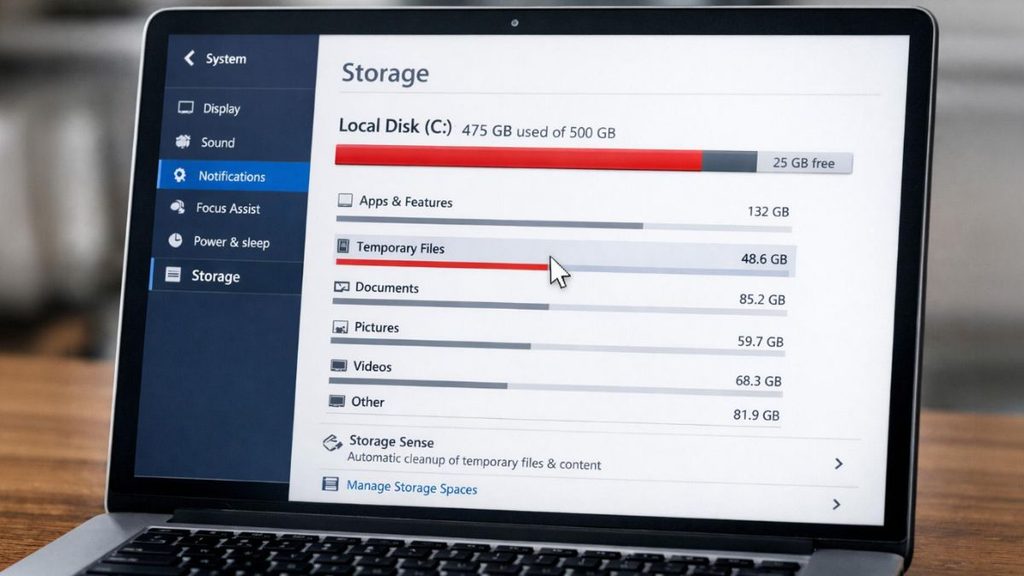
O Windows e os aplicativos criam arquivos temporários durante o funcionamento. Alguns deixam de ser necessários e podem ser removidos para recuperar espaço.
Para fazer isso, acesse Configurações > Sistema > Armazenamento > Arquivos temporários, quando essa opção estiver disponível.
Analise a lista antes de confirmar a limpeza. Tenha atenção especial à pasta Downloads: se ela estiver selecionada, arquivos pessoais armazenados ali poderão ser excluídos.
Não é necessário instalar programas desconhecidos para realizar essa tarefa. As ferramentas integradas ao Windows costumam ser suficientes para uma limpeza básica.
5. Verifique quais programas estão consumindo memória
Mesmo sem muitos aplicativos abertos, alguns processos podem utilizar uma quantidade considerável de memória RAM ou processamento.
Para descobrir o que está acontecendo:
- Abra o Gerenciador de Tarefas com Ctrl + Shift + Esc.
- Entre na seção Processos.
- Observe as colunas de CPU, Memória e Disco.
- Identifique os programas que estão consumindo muitos recursos.
Se um aplicativo conhecido estiver usando recursos excessivamente, feche-o normalmente e verifique se o desempenho melhora.
Evite encerrar processos do sistema apenas porque aparecem no topo da lista. Eles podem ser essenciais para o funcionamento correto do computador.
Se o consumo elevado persistir mesmo sem programas abertos, pode haver uma atualização em andamento, um aplicativo com defeito ou outro problema que merece investigação.
6. Desinstale aplicativos que você não utiliza
Programas esquecidos ocupam espaço e, em alguns casos, podem executar serviços em segundo plano.
Para remover aplicativos desnecessários, abra as Configurações do Windows e procure a seção Aplicativos. Entre na lista de aplicativos instalados, selecione um programa que não utiliza e escolha a opção de desinstalação.
Antes de remover qualquer item, certifique-se de que ele não é necessário para o funcionamento de algum equipamento ou programa importante.
Dê preferência à desinstalação pelo próprio Windows ou pelo desinstalador oficial do aplicativo. Evite simplesmente apagar a pasta do programa.
7. Atualize o Windows e os aplicativos
Atualizações podem corrigir falhas, melhorar a estabilidade e resolver problemas que afetam o desempenho.
Abra as Configurações do Windows e procure Windows Update. Verifique se há atualizações disponíveis e siga as instruções apresentadas pelo sistema.
Também vale atualizar os navegadores e os programas que você utiliza com frequência.
Antes de iniciar uma atualização importante, salve seus arquivos e mantenha o computador conectado à energia, especialmente se estiver usando um notebook.
Se a lentidão começou imediatamente após uma atualização, observe se ela termina corretamente e se o problema continua nos dias seguintes.
8. Faça uma verificação de segurança

Pode parecer uma dica básica, mas reiniciar o computador pode resolver problemas temporários de desempenho.
Quando o equipamento fica ligado por muito tempo, alguns programas podem acumular processos ou consumir memória desnecessariamente. A reinicialização encerra esses processos temporários e permite que o sistema comece uma nova sessão.
Salve seus trabalhos, feche os programas abertos e reinicie o computador pelo menu Iniciar.
Se a lentidão continuar depois da reinicialização, siga para as próximas etapas.
9. Verifique o navegador e as extensões
Se o computador funciona razoavelmente bem, mas fica lento ao navegar na internet, o problema pode estar relacionado ao navegador.
Muitas abas abertas, extensões desnecessárias e páginas que consomem muitos recursos podem prejudicar a navegação.
Experimente fechar as abas que não utiliza, remover extensões desconhecidas e atualizar o navegador.
Se o problema persistir, teste outro navegador confiável. Essa comparação ajuda a descobrir se a lentidão está concentrada em um aplicativo específico ou se afeta o sistema inteiro.
10. Quando a lentidão pode indicar um problema de hardware?
Se você já realizou as verificações anteriores e o computador continua muito lento, talvez seja necessário investigar os componentes físicos.
Equipamentos com pouca memória RAM podem apresentar dificuldades ao executar vários programas ao mesmo tempo. Computadores que ainda utilizam um disco rígido mecânico também podem se beneficiar de uma substituição por um SSD compatível, que costuma oferecer inicialização e carregamento de programas mais rápidos.
SSD: uma opção para melhorar a velocidade do computador
Se o seu computador ainda utiliza um HD tradicional, instalar um SSD compatível pode ajudar a acelerar a inicialização do sistema e a abertura dos programas.
Antes de comprar, confira o tipo de conexão, o formato e a compatibilidade com seu equipamento.
Confira o SSD e veja se ele é compatível com seu computador.
Entretanto, antes de comprar peças, confirme se o equipamento permite a atualização e se ela realmente resolverá o problema.
Travamentos frequentes, desligamentos inesperados, ruídos incomuns ou superaquecimento também merecem atenção técnica.
Este artigo contém link de afiliado do Mercado Livre. Se você comprar por meio dele, o DigiCerto poderá receber uma comissão, sem custo adicional para você. A recomendação é feita para ajudar você a encontrar soluções úteis para seu computador.
Vale a pena formatar o computador?
A formatação pode ser útil em determinadas situações, mas não precisa ser a primeira solução para qualquer lentidão.
Antes de tomar essa decisão, tente identificar a causa do problema e realizar os ajustes apresentados neste artigo.
Se a formatação se tornar necessária, faça um backup dos seus documentos, fotos, vídeos, senhas armazenadas e outros dados importantes. Verifique também se você tem acesso às contas e às licenças dos programas que precisará reinstalar.
Lembre-se: nenhum procedimento de limpeza garante que o computador ficará rápido em todos os casos. O resultado depende das condições do equipamento e da origem da lentidão.
Conclusão
Deixar o computador mais rápido sem formatar é possível em muitas situações. Reiniciar o sistema, controlar os programas de inicialização, liberar espaço, verificar o consumo de recursos e manter a segurança atualizada são boas medidas para começar.
Faça as alterações aos poucos e observe os resultados. Assim, você poderá identificar quais ações realmente ajudam no seu equipamento, sem correr o risco de excluir arquivos importantes ou modificar configurações desnecessariamente.
Gostou das dicas? Continue acompanhando o DigiCerto para encontrar mais tutoriais práticos, explicações simples e soluções para os problemas do dia a dia com a tecnologia.
Uma resposta