
Você tenta assistir a um vídeo, fazer uma chamada de vídeo ou abrir um site, mas a internet demora para responder? Quando o Wi-Fi fica lento, até tarefas simples podem se tornar frustrantes.
Antes de contratar um plano mais caro ou comprar equipamentos novos, vale investigar o que está causando o problema. Às vezes, basta mudar o roteador de lugar, ajustar algumas configurações ou identificar um dispositivo que esteja consumindo muita conexão.
Neste artigo, você vai aprender como melhorar o Wi-Fi em casa, testar a velocidade da internet e descobrir quando pode ser necessário entrar em contato com a operadora.
1. Coloque o roteador no lugar certo
A posição do roteador influencia diretamente a qualidade do sinal Wi-Fi. Se ele estiver escondido atrás de móveis, dentro de um armário ou em um canto distante dos ambientes onde você usa a internet, o sinal poderá chegar mais fraco.
Para melhorar a distribuição do sinal, procure colocar o roteador em um local:
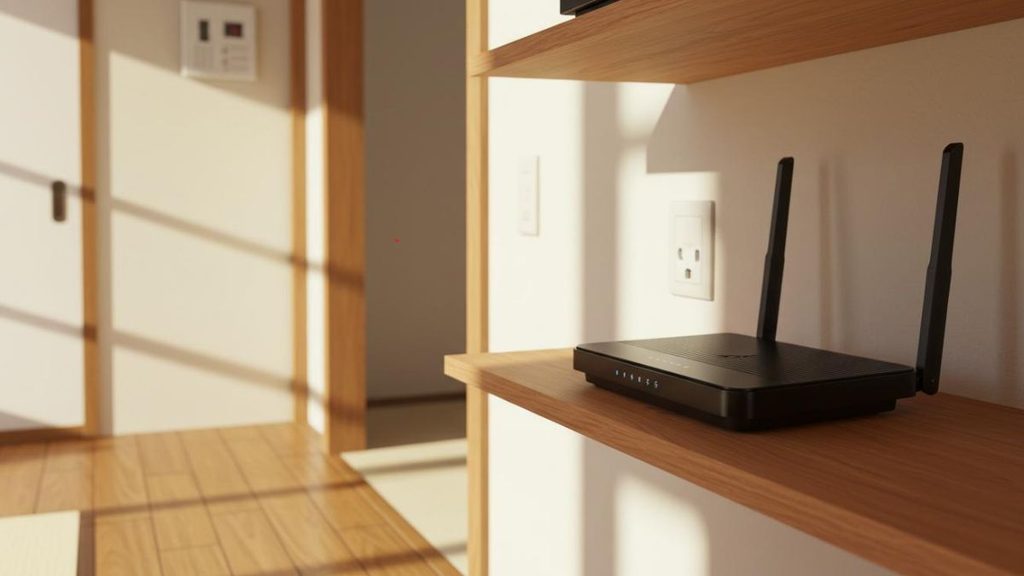
- Mais central em relação aos ambientes utilizados.
- Elevado, como em uma prateleira aberta.
- Livre de objetos que bloqueiem a passagem do sinal.
- Afastado de fontes de interferência, como determinados aparelhos eletrônicos.
Evite esconder o equipamento atrás da televisão ou colocá-lo no chão, quando houver uma alternativa melhor.
Se a casa tiver dois andares, paredes grossas ou muitos cômodos, talvez seja necessário avaliar outras soluções para ampliar a cobertura.
Dica: antes de comprar um repetidor, experimente mudar a posição do roteador e teste a conexão novamente nos locais onde a internet costuma falhar.
2. Reinicie o roteador corretamente
Reiniciar o roteador pode resolver algumas falhas temporárias de conexão. O procedimento permite que o equipamento estabeleça novamente a comunicação com a operadora e com os dispositivos conectados.
Veja como fazer:
- Salve suas atividades que dependem da internet.
- Desligue o roteador da tomada.
- Aguarde cerca de 30 segundos.
- Ligue o equipamento novamente.
- Espere as luzes indicarem que a conexão foi restabelecida.
O tempo necessário pode variar conforme o modelo e a operadora.
Não confunda reiniciar com restaurar as configurações de fábrica. O botão de reset pode apagar o nome da rede, a senha e outras configurações, exigindo uma nova configuração do equipamento.
Se a conexão continuar lenta, será necessário investigar outras possíveis causas.
3. Teste a velocidade da internet
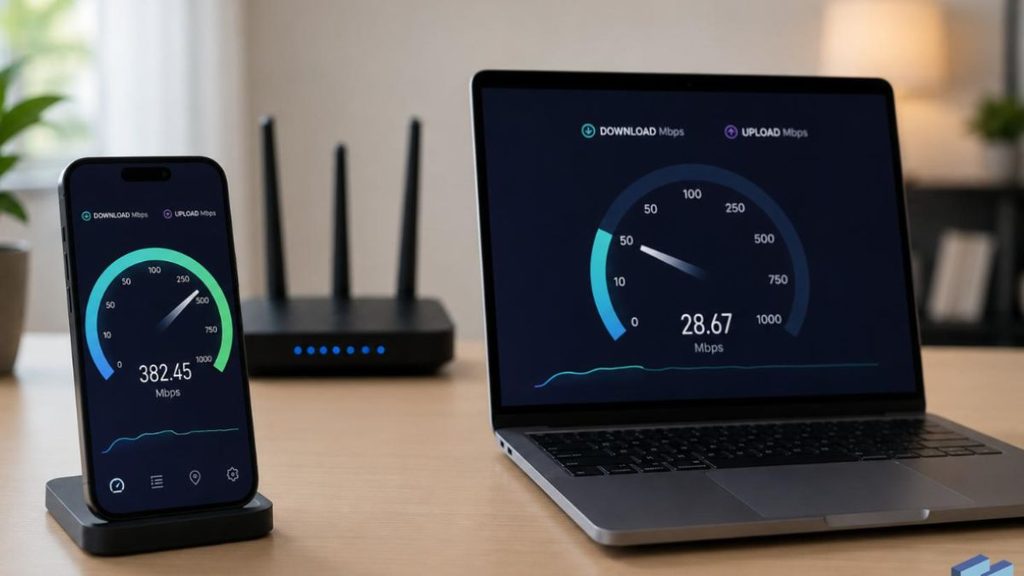
Antes de alterar várias configurações, faça um teste para entender como está sua conexão.
Você pode utilizar serviços conhecidos, como o Speedtest da Ookla ou o Fast.com.
Para obter um resultado mais útil:
- Aproxime-se do roteador.
- Feche downloads e transmissões que estejam consumindo muita conexão.
- Pause temporariamente atividades pesadas em outros dispositivos, se possível.
- Execute o teste e anote os resultados.
- Repita o teste no cômodo onde a internet costuma ficar lenta.
Observe três medidas principais:
- Download: indica a velocidade para receber dados, como assistir a vídeos e baixar arquivos.
- Upload: indica a velocidade para enviar dados, como transmitir vídeos e enviar arquivos.
- Latência (ping): indica o tempo de resposta da conexão. Valores menores geralmente favorecem jogos on-line e chamadas em tempo real.
Faça mais de um teste, pois os resultados podem variar conforme o horário, o servidor escolhido, o dispositivo e as condições da rede.
Se possível, compare os resultados com uma conexão por cabo de rede. Isso ajuda a descobrir se a limitação está no Wi-Fi ou na conexão fornecida pela operadora.
4. Entenda a diferença entre Wi-Fi de 2,4 GHz e 5 GHz
Alguns roteadores oferecem redes Wi-Fi de 2,4 GHz e 5 GHz. Cada uma possui características diferentes.
A rede de 2,4 GHz geralmente alcança distâncias maiores e pode atravessar obstáculos com mais facilidade, mas costuma estar mais sujeita à interferência de outras redes e dispositivos.
A rede de 5 GHz normalmente oferece maior capacidade de transmissão em distâncias menores e pode proporcionar velocidades mais altas quando o sinal está bom. Em contrapartida, tende a perder força mais rapidamente ao atravessar paredes.
Veja uma comparação simples:
| Característica | 2,4 GHz | 5 GHz |
|---|---|---|
| Alcance | Geralmente maior | Geralmente menor |
| Velocidade potencial | Geralmente menor | Geralmente maior |
| Interferência | Pode ser mais frequente | Depende do ambiente e dos canais |
| Melhor uso | Ambientes mais distantes | Dispositivos próximos ao roteador |
A melhor opção depende do ambiente, do roteador e do dispositivo conectado. Alguns aparelhos antigos podem não ser compatíveis com a rede de 5 GHz.
Se o roteador utilizar o mesmo nome para as duas bandas, ele poderá escolher automaticamente qual utilizar, conforme as configurações do equipamento.
5. Verifique quantos dispositivos estão conectados
Celulares, televisões inteligentes, computadores, videogames e câmeras conectadas podem compartilhar a mesma internet.
Quando vários dispositivos fazem downloads, assistem a vídeos em alta resolução ou realizam atualizações simultaneamente, a conexão disponível pode ficar congestionada.
Acesse o painel de administração do roteador ou o aplicativo oficial fornecido pelo fabricante ou pela operadora para verificar os dispositivos conectados, quando esse recurso estiver disponível.
Se encontrar um dispositivo desconhecido, não conclua imediatamente que houve invasão. Alguns equipamentos podem aparecer com nomes genéricos. Confira os aparelhos da sua casa antes de tomar qualquer medida.
Se suspeitar que alguém esteja usando sua rede sem autorização, altere a senha do Wi-Fi por meio das configurações oficiais do roteador e utilize uma senha forte. Quando disponível, prefira o padrão de segurança WPA2 ou WPA3.
Depois, reconecte seus próprios dispositivos à rede.
6. Atualize o roteador e confira suas configurações
Roteadores também utilizam software interno, conhecido como firmware. Dependendo do fabricante e do modelo, atualizações podem corrigir falhas de segurança, melhorar a estabilidade e resolver determinados problemas.
Consulte o aplicativo oficial ou o manual do equipamento para verificar se existe uma atualização disponível.
Se o roteador for fornecido pela operadora, confirme com ela qual é o procedimento recomendado antes de alterar configurações avançadas.
Evite instalar arquivos de atualização encontrados em sites desconhecidos. Um firmware incorreto pode prejudicar o funcionamento do equipamento.
Também vale verificar se o roteador está instalado em um local ventilado e se não apresenta reinicializações inesperadas ou superaquecimento excessivo.
7. Descubra se o problema está no Wi-Fi ou na operadora
Nem toda lentidão é causada pelo sinal sem fio. Às vezes, o problema está na própria conexão fornecida pela operadora, no modem ou em uma falha temporária do serviço.
Faça algumas verificações:
- Teste mais de um dispositivo na mesma rede.
- Compare a conexão perto e longe do roteador.
- Se possível, teste um computador conectado por cabo de rede.
- Verifique se há avisos de manutenção ou instabilidade no aplicativo da operadora.
- Observe se a lentidão acontece em determinados horários ou durante todo o dia.
Se a internet funcionar bem perto do roteador, mas ficar ruim em outro cômodo, pode haver uma limitação de cobertura.
Se vários dispositivos apresentarem lentidão mesmo perto do equipamento, inclusive em uma conexão por cabo, pode ser necessário investigar o roteador, o modem ou o serviço da operadora.
Entre em contato com o suporte técnico se os problemas persistirem. Informe os testes realizados e os horários em que a falha acontece.
8. Quando vale a pena comprar um repetidor Wi-Fi?
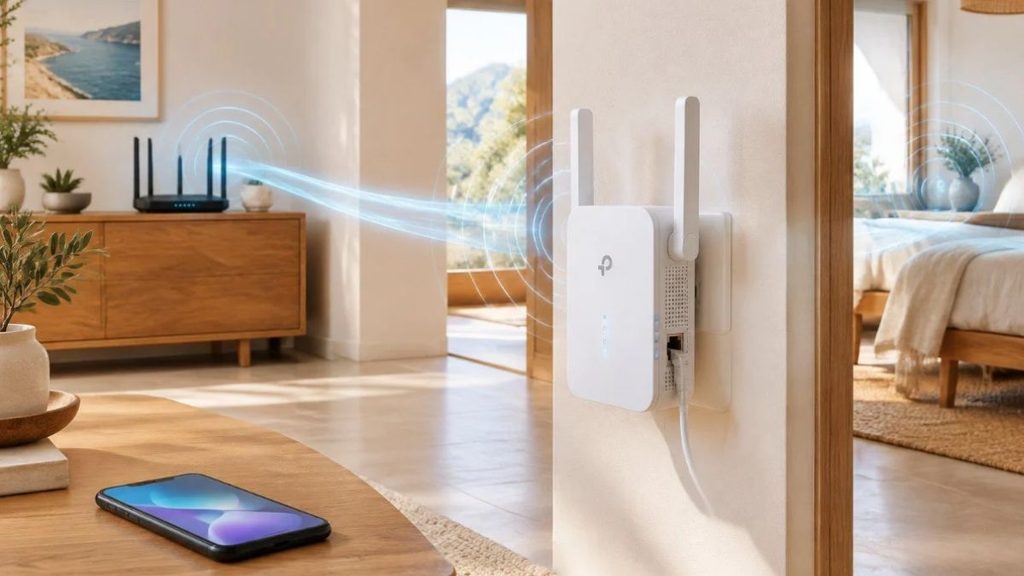
Um repetidor Wi-Fi pode ajudar a levar o sinal a uma área onde a cobertura é fraca. Ele recebe o sinal existente e o retransmite para alcançar outros locais.
Entretanto, o equipamento precisa ser instalado em uma posição adequada. Se ficar muito longe do roteador e receber um sinal fraco, também poderá distribuir uma conexão ruim.
Antes de comprar, considere estes pontos:
- O local onde você pretende usar o repetidor ainda recebe algum sinal do roteador?
- O equipamento é compatível com sua rede?
- A velocidade oferecida atende às suas necessidades?
- O problema está realmente relacionado ao alcance do Wi-Fi?
Em casas maiores, com vários cômodos ou mais de um andar, um sistema mesh pode ser uma alternativa interessante. Ele utiliza unidades que trabalham em conjunto para distribuir a cobertura pela residência.
A melhor escolha depende do tamanho da casa, da quantidade de obstáculos, do plano contratado e dos equipamentos já disponíveis.
Não compre um repetidor apenas porque a internet está lenta. Primeiro, descubra se a causa é a cobertura, a congestionamento da rede ou a conexão da operadora.
Este artigo contém link de afiliado do Mercado Livre. Se você comprar por meio dele, o DigiCerto poderá receber uma comissão, sem custo adicional para você.
Repetidor Wi-Fi para melhorar o sinal em casa
Se o sinal do Wi-Fi fica fraco em alguns cômodos, um repetidor pode ajudar a ampliar a cobertura da rede. Uma opção para considerar é o TP-Link RE305 AC1200, que trabalha nas bandas de 2,4 GHz e 5 GHz.
Antes de comprar, verifique a compatibilidade com seu roteador e lembre-se de instalar o aparelho em um local onde ainda receba um bom sinal da rede principal.
Confira o preço e as características do repetidor Wi-Fi no Mercado Livre.
9. Considere usar um cabo de rede
Para computadores, consoles de videogame e outros equipamentos fixos, uma conexão Ethernet pode oferecer maior estabilidade do que o Wi-Fi.
O cabo reduz a dependência da qualidade do sinal sem fio e pode ajudar em atividades que exigem uma conexão consistente, como jogos on-line, videoconferências e transferências de arquivos.
Se o roteador estiver próximo do computador, experimente conectá-los por cabo e comparar o resultado com o Wi-Fi.
Se a conexão por cabo também estiver lenta, o problema pode estar relacionado ao plano contratado, à operadora, ao roteador ou ao próprio dispositivo.
Para equipamentos distantes, passar um cabo pode exigir mais trabalho. Nesse caso, avalie se a melhoria de estabilidade justifica a instalação.
10. Saiba quando trocar o roteador
Um roteador antigo pode ter limitações de velocidade, alcance, capacidade de atender vários dispositivos e recursos de segurança.
No entanto, trocar o equipamento nem sempre resolve o problema. Se a causa for uma falha da operadora, um cabo danificado ou uma configuração inadequada, um roteador novo poderá apresentar os mesmos sintomas.
Antes de comprar outro, verifique:
- Se o equipamento é compatível com a velocidade do seu plano.
- Quais padrões Wi-Fi ele suporta.
- Se oferece cobertura adequada para o tamanho da residência.
- Se possui recursos de segurança atualizados.
- Se a operadora permite utilizar um equipamento próprio.
Se o roteador pertencer à operadora, entre em contato com o suporte para saber se existe uma atualização, substituição ou configuração recomendada.
Escolha o equipamento com base nas necessidades reais da casa, não apenas em números elevados anunciados na embalagem.
Conclusão
Melhorar o Wi-Fi em casa nem sempre exige gastar dinheiro. Mudar o roteador de lugar, reiniciar o equipamento, testar a velocidade e verificar os dispositivos conectados são boas primeiras medidas.
Se a cobertura continuar fraca, um repetidor ou sistema mesh pode ajudar. Se a lentidão também ocorrer em uma conexão por cabo, vale investigar o equipamento e o serviço da operadora antes de comprar acessórios.
Faça os testes aos poucos e observe os resultados. Dessa forma, você terá mais chances de encontrar a causa do problema e escolher a solução adequada.
Gostou das dicas? Continue acompanhando o DigiCerto para encontrar mais tutoriais práticos sobre internet, computadores, celulares e tecnologia.