
Criar e editar documentos pelo computador ou celular ficou muito mais fácil com as ferramentas online. Uma das opções mais conhecidas é o Google Docs, um editor de textos que permite escrever, organizar informações e compartilhar documentos pela internet, sem precisar instalar um programa tradicional no computador.
Com ele, você pode preparar trabalhos escolares, relatórios profissionais, currículos, cartas, listas e diversos outros tipos de documentos. Além disso, seus arquivos podem ficar armazenados no Google Drive, facilitando o acesso em diferentes dispositivos.
Neste guia do DigiCerto, você vai aprender como usar o Google Docs, criar seu primeiro documento, formatar textos, compartilhar arquivos e baixar documentos para utilizar mesmo fora da plataforma.
O que é o Google Docs?
O Google Docs é um editor de textos online oferecido pelo Google. Ele permite criar e editar documentos diretamente no navegador ou por meio do aplicativo para dispositivos móveis compatíveis.
Uma de suas principais vantagens é o salvamento automático das alterações quando você está conectado à internet. Assim, não é necessário lembrar de clicar em “Salvar” a cada modificação, embora seja importante verificar se as alterações foram sincronizadas corretamente.
A ferramenta também permite que várias pessoas trabalhem no mesmo documento, o que facilita atividades escolares, projetos profissionais e tarefas realizadas em equipe.
1. Como acessar o Google Docs
Para começar a usar o Google Docs, você precisa de uma conexão com a internet e, para criar e armazenar seus documentos normalmente, de uma Conta do Google.
Siga estes passos:
- Abra o navegador do computador ou celular.
- Acesse o endereço oficial: https://docs.google.com.
- Entre com sua Conta do Google, caso seja solicitado.
- Na página inicial, procure a opção para criar um documento em branco.
- Clique nessa opção para abrir o editor de textos.
Se preferir, você também pode acessar o Google Drive em https://drive.google.com e criar um documento por meio do botão de criação de arquivos.
Dica prática: salve o endereço do Google Docs nos favoritos do navegador para encontrá-lo rapidamente quando precisar escrever um novo documento.
2. Como criar seu primeiro documento
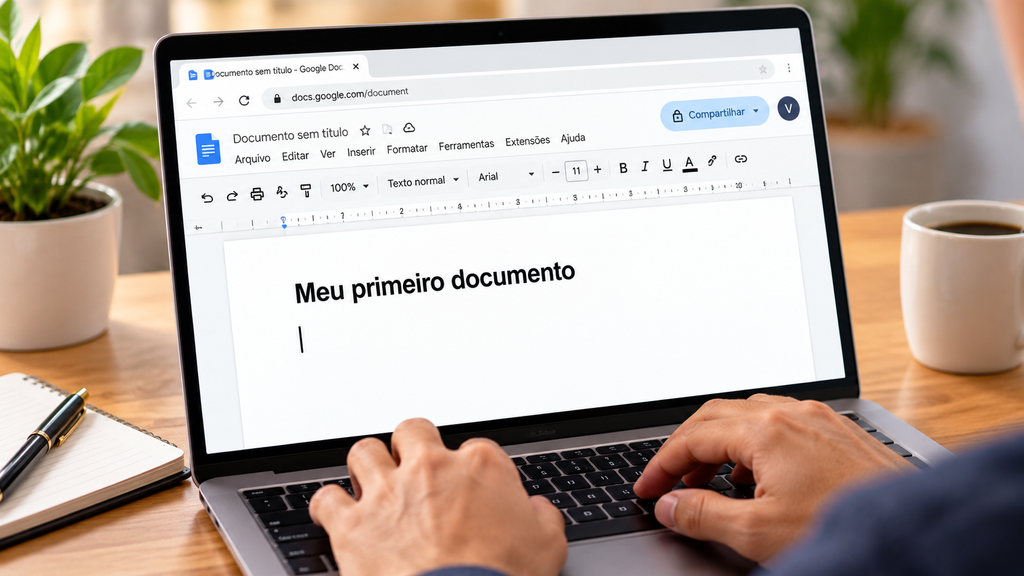
Se você utiliza o Google Docs com frequência no computador, um teclado e mouse USB podem facilitar a digitação e a navegação pelos documentos. Antes de comprar, confira a compatibilidade com seu equipamento.
Este artigo contém um link de afiliado. Se você comprar por meio dele, o DigiCerto poderá receber uma comissão, sem custo adicional para você.
Depois de abrir um documento em branco, você poderá começar a escrever imediatamente.
Na parte superior da tela, existe um campo com o nome do arquivo. Clique nele para substituir o nome padrão por um título que identifique o conteúdo, como “Relatório Mensal”, “Trabalho Escolar” ou “Currículo Profissional”.
Em seguida, clique na área de edição e digite seu texto. Você pode escrever normalmente, inserir parágrafos e organizar o conteúdo conforme a finalidade do documento.
O Google Docs salva as alterações automaticamente quando há conexão e sincronização. Mesmo assim, confira se aparece a indicação de que o documento foi salvo antes de fechar a página, especialmente se a conexão estiver instável.
3. Como formatar textos no Google Docs
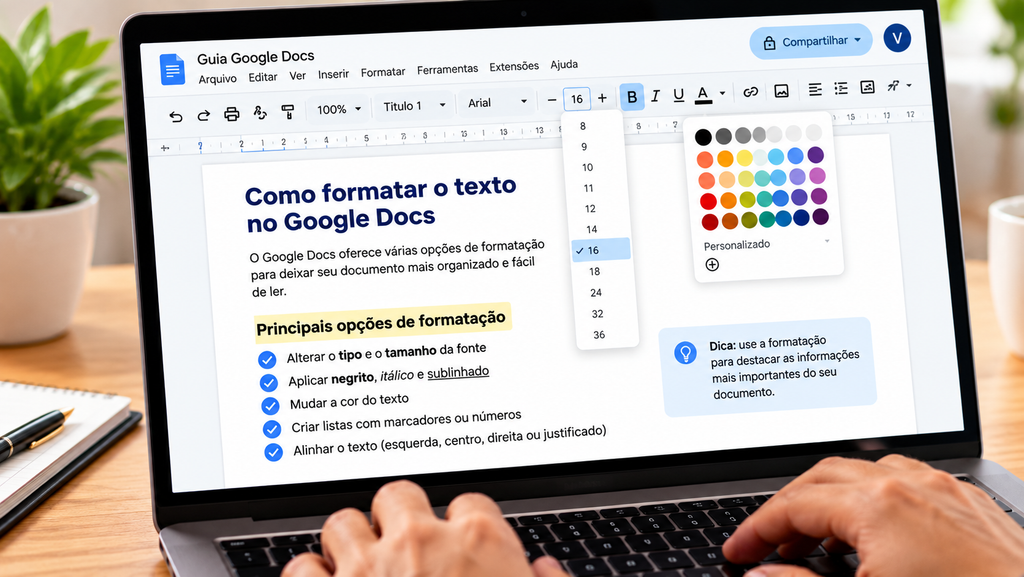
A formatação ajuda a deixar os documentos mais organizados, profissionais e fáceis de ler.
Na barra de ferramentas, você encontra opções para alterar a aparência do texto. Entre as principais estão:
- Negrito: destaca palavras, expressões e informações importantes.
- Itálico: permite dar ênfase a termos ou trechos específicos.
- Sublinhado: destaca partes do texto quando necessário.
- Tamanho da fonte: aumenta ou reduz as letras.
- Cor do texto: permite modificar a cor das palavras.
- Alinhamento: organiza o texto à esquerda, à direita, ao centro ou de forma justificada.
- Listas: ajudam a apresentar etapas, características e informações em sequência.
Você também pode utilizar os estilos de título para separar as partes do documento. Em textos longos, aplicar títulos e subtítulos facilita a leitura e ajuda a manter uma estrutura consistente.
Dica prática: evite utilizar muitas fontes, cores e tamanhos diferentes no mesmo documento. Uma formatação simples costuma transmitir mais clareza e profissionalismo.
4. Como organizar o documento com títulos e subtítulos
Quando o documento tem várias páginas, dividir o conteúdo em seções facilita a localização das informações.
Para fazer isso, selecione o título de uma seção e abra o menu de estilos, que normalmente mostra opções como “Texto normal”, “Título” e “Título 1”.
Utilize os estilos de forma hierárquica: o título principal identifica o documento, enquanto os títulos de seção e subseção organizam os assuntos internos.
Em documentos extensos, essa organização também pode facilitar a criação de um sumário automático. Para isso, aplique os estilos de título apropriados e procure a opção de sumário no menu de inserção.
5. Como inserir imagens, links e tabelas
O Google Docs permite acrescentar outros elementos além de texto. Esses recursos são úteis para explicar informações, apresentar dados e deixar o documento mais completo.
Imagens: utilize o menu de inserção para adicionar imagens disponíveis no seu dispositivo ou por outros métodos oferecidos pela ferramenta. Prefira imagens relevantes para o conteúdo e verifique se você tem autorização para utilizá-las.
Links: selecione o texto que deseja transformar em link, procure a opção de inserir link e informe o endereço eletrônico. Isso permite indicar fontes, páginas de referência e materiais complementares.
Tabelas: use a opção de inserir tabela para organizar dados em linhas e colunas. Elas são úteis para comparações, listas de preços, cronogramas e informações que precisam ser consultadas rapidamente.
Antes de compartilhar o documento, confira se imagens, links e tabelas estão posicionados corretamente e se o conteúdo continua legível.
6. Como compartilhar um documento com outras pessoas
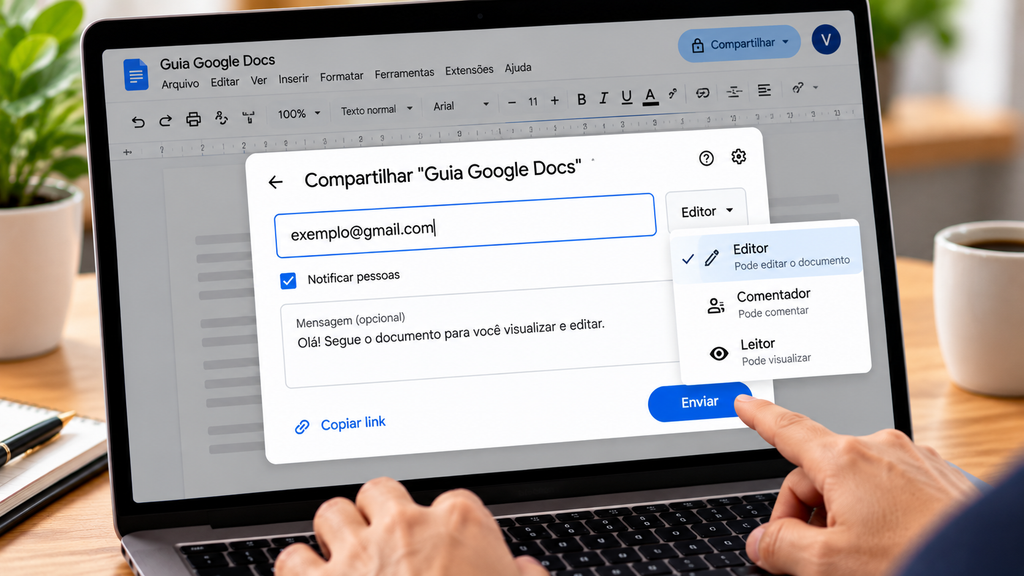
Uma das funções mais úteis do Google Docs é permitir que outras pessoas acessem o mesmo arquivo.
Para compartilhar um documento:
- Abra o arquivo que deseja compartilhar.
- Clique no botão “Compartilhar”.
- Digite o endereço de e-mail da pessoa com quem deseja dividir o documento.
- Escolha o nível de acesso adequado.
- Envie o convite.
Em geral, você pode permitir que a pessoa seja leitora, comentarista ou editora, conforme as opções disponíveis.
Se optar por compartilhar por link, confira cuidadosamente as permissões antes de enviá-lo. Um link configurado para acesso amplo pode permitir que pessoas além dos destinatários pretendidos visualizem o arquivo.
Importante: documentos que contêm dados pessoais, informações financeiras ou conteúdo confidencial devem ter acesso restrito às pessoas autorizadas.
7. Como trabalhar em equipe no Google Docs
O Google Docs permite que várias pessoas colaborem no mesmo documento, desde que tenham as permissões necessárias.
Os colaboradores podem editar o conteúdo, inserir comentários e sugerir alterações, de acordo com o nível de acesso concedido. Isso facilita a revisão de textos, a preparação de trabalhos em grupo e a elaboração de relatórios.
Para aproveitar melhor esse recurso, combine previamente quem será responsável por cada parte do documento. Também vale utilizar comentários para explicar mudanças ou solicitar revisões sem precisar inserir todas as observações no texto principal.
Quando várias pessoas estiverem editando o arquivo, confira o conteúdo final antes de considerá-lo concluído.
8. Como baixar um documento em PDF ou Word
Embora o Google Docs funcione online, você pode baixar uma cópia do documento para armazená-la no computador, enviar por e-mail ou utilizar em outros programas.
Para fazer isso, abra o documento e siga este caminho:
- Clique em “Arquivo”.
- Procure a opção “Fazer download”.
- Escolha o formato desejado, como PDF ou Microsoft Word (.docx).
- Aguarde o arquivo ser preparado e baixado.
O formato PDF costuma ser útil quando você deseja compartilhar um documento mantendo sua apresentação visual de maneira mais consistente. Já o formato Word é indicado quando pretende continuar editando o arquivo em um programa compatível.
Depois de baixar, abra o arquivo para conferir se a formatação, as imagens e as quebras de página ficaram corretas.
9. É possível usar o Google Docs no celular?
Sim. O Google Docs possui aplicativo para dispositivos Android e iOS compatíveis. Também é possível acessar a ferramenta pelo navegador do celular, embora a experiência possa variar conforme o aparelho.
No aplicativo, você pode criar documentos, editar textos, consultar arquivos e compartilhar conteúdo. A interface é adaptada à tela menor, por isso algumas opções podem aparecer em menus diferentes dos encontrados no computador.
Se precisar trabalhar sem conexão, verifique as opções de acesso offline disponíveis para sua conta e dispositivo. Quando essa função estiver configurada e o documento estiver disponível para uso offline, você poderá fazer alterações sem internet. As mudanças serão sincronizadas quando a conexão for restabelecida.
Antes de depender do acesso offline, confirme se o arquivo está disponível no aparelho e se a configuração foi concluída corretamente.
10. Dicas para aproveitar melhor o Google Docs
Alguns hábitos simples podem tornar o uso do Google Docs mais eficiente:
- Dê nomes claros aos arquivos para encontrá-los com facilidade.
- Organize os documentos em pastas no Google Drive.
- Utilize títulos e subtítulos para estruturar textos longos.
- Revise a ortografia antes de compartilhar ou baixar o arquivo.
- Confira as permissões de acesso para proteger informações pessoais.
- Baixe uma cópia quando precisar enviar o documento em um formato específico.
- Verifique a sincronização antes de fechar um arquivo após uma conexão instável.
- Use comentários para organizar revisões e sugestões em trabalhos colaborativos.
Essas práticas ajudam a manter seus documentos organizados e reduzem problemas durante a edição e o compartilhamento.
Perguntas frequentes sobre o Google Docs
O Google Docs é gratuito?
O Google Docs oferece recursos de edição de documentos sem custo para uso pessoal com uma Conta do Google. O espaço de armazenamento é compartilhado com outros serviços da conta, e determinados planos ou recursos adicionais podem ser pagos.
Preciso instalar um programa para usar o Google Docs?
Não. Você pode utilizar o Google Docs pelo navegador. Também existe um aplicativo para dispositivos móveis compatíveis, caso prefira trabalhar pelo celular ou tablet.
O Google Docs salva os documentos automaticamente?
Sim, normalmente as alterações são salvas automaticamente quando existe conexão e a sincronização funciona corretamente. Se a internet estiver instável, confira o estado do salvamento antes de fechar o documento.
Posso abrir um documento do Word no Google Docs?
Sim. Você pode enviar arquivos compatíveis para o Google Drive e abri-los no Google Docs. A aparência de alguns elementos pode mudar durante a conversão ou edição, por isso é recomendável revisar a formatação.
Como transformar um documento do Google Docs em PDF?
Abra o arquivo, clique em “Arquivo”, selecione “Fazer download” e escolha PDF. Depois, confira o documento baixado para garantir que o resultado esteja correto.
É seguro guardar documentos no Google Docs?
A ferramenta oferece recursos de segurança, mas é importante proteger sua Conta do Google, utilizar uma senha exclusiva, ativar a verificação em duas etapas e compartilhar arquivos apenas com as pessoas autorizadas. Evite deixar documentos confidenciais acessíveis por links públicos.
Conclusão
O Google Docs é uma ferramenta prática para criar, editar, formatar e compartilhar documentos online. Com recursos de salvamento automático, colaboração e exportação para formatos como PDF e Word, ele pode facilitar atividades pessoais, escolares e profissionais.
Para começar, basta acessar o site oficial, criar um documento e explorar as ferramentas de edição. Com o tempo, você poderá utilizar estilos, tabelas, imagens e compartilhamento para organizar melhor seus trabalhos.
No DigiCerto, nosso objetivo é ajudar você a aproveitar melhor as ferramentas digitais com orientações claras e práticas. Continue acompanhando nossos conteúdos para descobrir novas maneiras de simplificar suas tarefas e trabalhar com mais eficiência.
Fontes oficiais para aprender mais
- Google Docs: https://docs.google.com
- Central de Ajuda do Google Docs: https://support.google.com/docs/
- Google Drive: https://drive.google.com