
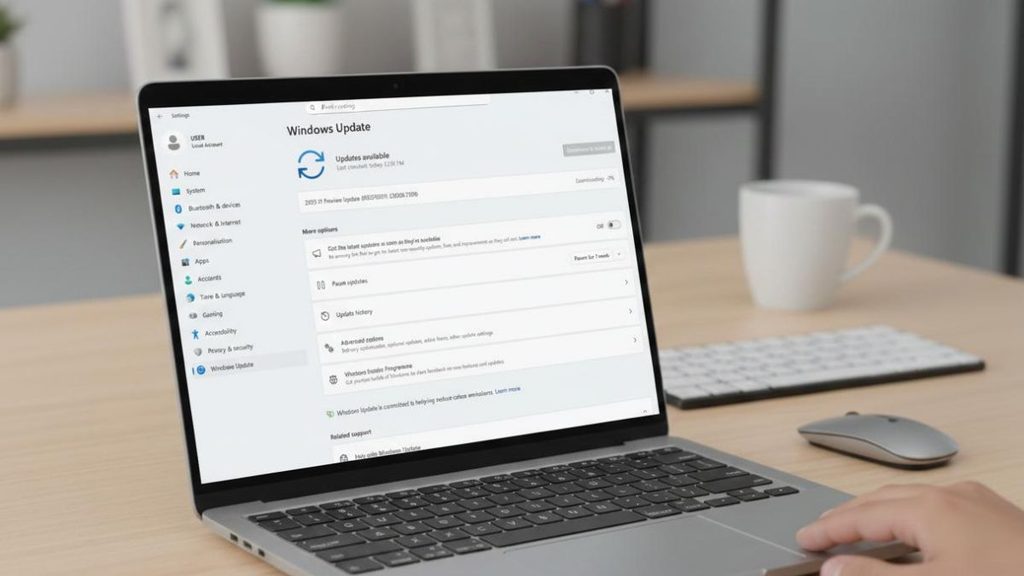
Manter o Windows atualizado é uma das maneiras de ajudar a proteger o computador, corrigir falhas e melhorar a estabilidade do sistema. Mesmo assim, muitas pessoas ficam em dúvida sobre como fazer uma atualização corretamente e o que fazer quando aparece algum aviso na tela.
A boa notícia é que, seguindo alguns cuidados simples, você pode verificar as atualizações disponíveis e preparar seu computador para instalá-las com mais tranquilidade.
Neste guia, você vai aprender como atualizar o Windows, quais cuidados tomar antes da instalação e como agir se alguma coisa não sair como esperado.
1. Por que é importante manter o Windows atualizado?
As atualizações do Windows podem incluir correções de segurança, ajustes para resolver problemas do sistema e melhorias de funcionamento.
Quando o computador recebe as atualizações de segurança apropriadas, ele fica mais protegido contra vulnerabilidades conhecidas. Por isso, é importante verificar regularmente se existem atualizações disponíveis para a versão instalada.
Entretanto, atualizar o sistema não significa que todos os problemas do computador serão resolvidos. Lentidão, falhas de hardware e dificuldades de conexão, por exemplo, podem ter outras causas.
2. O que fazer antes de atualizar o Windows?
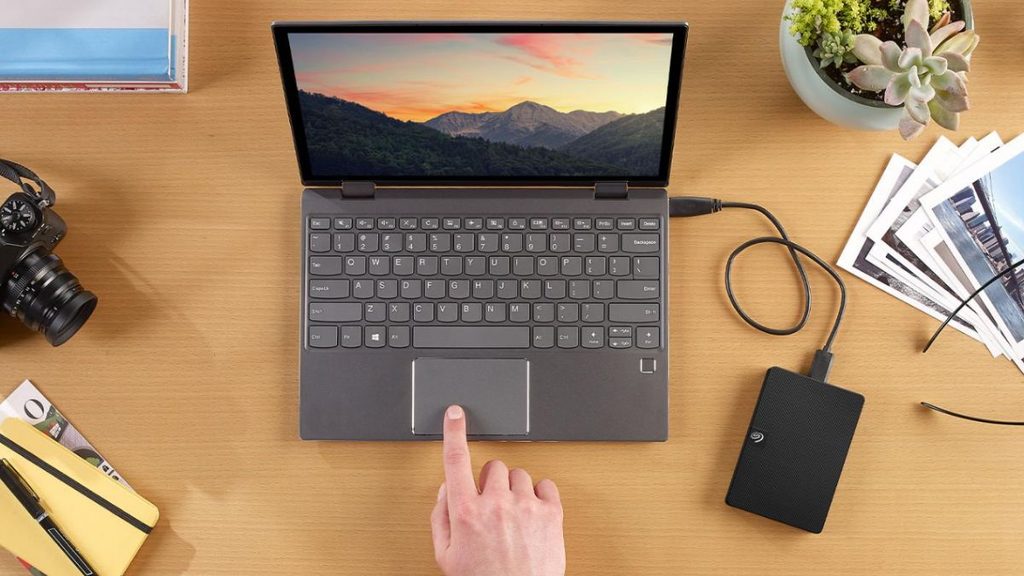
Antes de iniciar uma atualização importante, vale a pena preparar o computador. Esses cuidados ajudam a reduzir o risco de perder arquivos ou enfrentar interrupções durante a instalação.
Confira o que fazer:
- Salve seus arquivos importantes: faça uma cópia de documentos, fotos e outros arquivos em um HD externo, pendrive confiável ou serviço de armazenamento em nuvem.
- Verifique o espaço disponível: algumas atualizações precisam de espaço livre para baixar e instalar os arquivos.
- Conecte o notebook à tomada: evite que a bateria acabe durante o processo.
- Use uma conexão estável: uma internet confiável ajuda a evitar interrupções no download.
- Salve seu trabalho: feche os programas e documentos depois de guardar as alterações.
Se o computador for utilizado para atividades profissionais, também é recomendável confirmar se os programas essenciais são compatíveis com a atualização pretendida.
3. Como verificar se existem atualizações disponíveis?
O caminho para verificar as atualizações depende da versão do Windows instalada no computador.
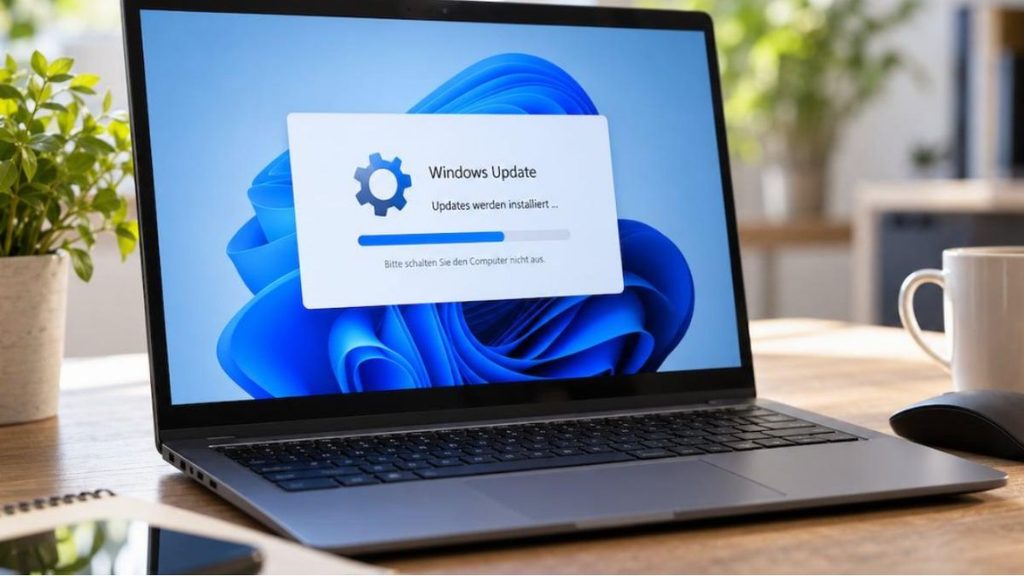
No Windows 11
- Clique no botão Iniciar.
- Abra Configurações.
- Selecione Windows Update, geralmente localizado no menu lateral.
- Clique em Verificar se há atualizações.
- Aguarde enquanto o sistema procura atualizações disponíveis.
Se houver atualizações, siga as instruções exibidas na tela para iniciar o download e a instalação.
No Windows 10
- Clique em Iniciar.
- Abra Configurações.
- Entre em Atualização e Segurança.
- Selecione Windows Update.
- Clique em Verificar se há atualizações, quando essa opção estiver disponível.
Atenção: o suporte padrão do Windows 10 terminou em 14 de outubro de 2025. Em 2026, quem ainda utiliza esse sistema deve verificar as opções de migração para o Windows 11 ou de participação no programa de Atualizações de Segurança Estendidas, quando elegível. O Windows 10 continua funcionando, mas não recebe as atualizações gratuitas de segurança do suporte padrão. Consulte as orientações oficiais da Microsoft para conhecer as alternativas disponíveis.
4. Como baixar e instalar as atualizações?
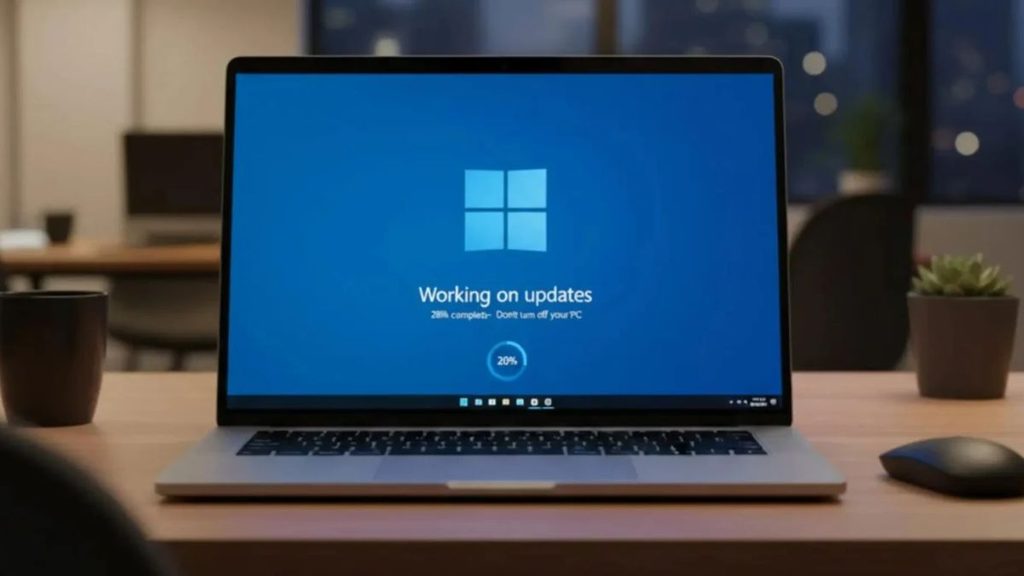
Depois de verificar se existem atualizações, o próprio Windows normalmente informa quais estão disponíveis e se precisam ser baixadas ou instaladas.
Siga as orientações apresentadas pelo sistema. Dependendo da atualização, pode ser necessário aguardar o download, a preparação dos arquivos e a conclusão da instalação.
Durante esse período:
- Não desligue o computador à força.
- Evite retirar o notebook da tomada.
- Não interrompa o processo sem necessidade.
- Aguarde se a tela indicar que a atualização está em andamento.
Algumas atualizações são instaladas rapidamente, enquanto outras podem demorar mais. O tempo depende do tamanho dos arquivos, da velocidade da conexão e das características do computador.
5. É necessário reiniciar o computador?
Em muitos casos, sim. Algumas atualizações só são concluídas depois que o Windows é reiniciado.
Quando aparecer a opção de reiniciar, salve seu trabalho e escolha um horário adequado. Se o sistema oferecer a possibilidade de agendar a reinicialização, você poderá utilizá-la para evitar interrupções durante suas atividades.
Depois que o computador voltar a funcionar, aguarde alguns instantes para que os serviços do sistema sejam carregados normalmente.
Se o Windows solicitar outra verificação de atualizações, faça uma nova consulta para conferir se ainda existem etapas pendentes.
6. Como saber se a atualização foi concluída?
Depois da instalação e da reinicialização, abra novamente a área do Windows Update.
No Windows 11, acesse Configurações > Windows Update. No Windows 10, acesse Configurações > Atualização e Segurança > Windows Update.
Observe a mensagem exibida pelo sistema. Ela pode informar que o computador está atualizado, que ainda existem atualizações disponíveis ou que alguma instalação precisa de atenção.
Se houver atualizações pendentes, siga as instruções apresentadas.
Lembre-se de que a mensagem de sistema atualizado não significa necessariamente que o computador está usando uma versão do Windows ainda compatível com o suporte oficial. É importante verificar também o ciclo de suporte da versão instalada.
7. O que fazer se a atualização do Windows falhar?
Às vezes, uma atualização não é instalada corretamente. Isso pode acontecer por falta de espaço, problemas de conexão, arquivos danificados ou outras dificuldades do sistema.
Se isso ocorrer, experimente as seguintes medidas:
Verifique a conexão com a internet: confirme se a conexão está funcionando normalmente e tente novamente.
Libere espaço no disco: remova arquivos temporários e itens desnecessários com as ferramentas do próprio Windows, tomando cuidado para não excluir documentos importantes.
Reinicie o computador: se não houver uma instalação em andamento, uma reinicialização pode ajudar a resolver falhas temporárias.
Execute a solução de problemas: o Windows pode oferecer ferramentas para detectar e corrigir dificuldades relacionadas às atualizações.
Anote o código do erro: se aparecer uma mensagem com um código específico, registre-o para pesquisar a solução correspondente na documentação oficial da Microsoft.
Evite baixar arquivos de atualização de sites desconhecidos ou utilizar programas que prometem corrigir todos os erros automaticamente. Sempre dê preferência às ferramentas oficiais.
8. Posso usar o computador enquanto o Windows atualiza?
Durante o download de algumas atualizações, geralmente é possível continuar usando o computador. Entretanto, o desempenho pode ficar temporariamente mais lento, dependendo do equipamento e do processo executado.
Durante a instalação que exige reinicialização, o computador pode ficar indisponível por algum tempo. Por isso, o ideal é iniciar o procedimento quando você não precisar utilizar a máquina imediatamente.
Se o computador for essencial para o trabalho, evite começar uma atualização importante pouco antes de uma reunião, entrega ou atividade que não possa ser interrompida.
9. É seguro atualizar o Windows automaticamente?
Em geral, manter as atualizações automáticas ativadas é uma boa prática, pois ajuda o sistema a receber correções importantes sem depender de verificações manuais frequentes.
Ainda assim, vale acompanhar as notificações e reservar um momento adequado para reiniciar o computador quando necessário.
Em computadores utilizados para atividades específicas, alguns programas ou equipamentos podem ter requisitos próprios de compatibilidade. Nesses casos, verifique as orientações do fabricante antes de realizar mudanças importantes.
Também é importante distinguir atualizações comuns do Windows de uma atualização de versão, como a migração de um sistema antigo para uma versão mais recente. A segunda pode exigir uma verificação adicional de compatibilidade.
10. Quando vale a pena atualizar para o Windows 11?
Se o seu computador ainda utiliza o Windows 10, vale verificar se ele atende aos requisitos do Windows 11. A possibilidade de atualização depende da compatibilidade do equipamento e da elegibilidade do dispositivo.
Antes de decidir, verifique os requisitos mínimos, faça backup dos arquivos e confirme se os programas e periféricos que você utiliza funcionarão corretamente.
Se o computador não for compatível, não tente forçar a instalação por métodos não oficiais sem compreender os riscos envolvidos. Dependendo da situação, pode ser mais adequado avaliar as opções de suporte estendido disponíveis ou planejar a substituição do equipamento.
O objetivo é manter um sistema seguro e funcional, sem comprometer seus arquivos nem a utilização diária do computador.
Conclusão
Atualizar o Windows com segurança começa com alguns cuidados simples: fazer backup dos arquivos importantes, verificar o espaço disponível, utilizar as ferramentas oficiais e aguardar a conclusão da instalação.
Também é importante entender qual versão do sistema está instalada. Em especial, quem ainda utiliza o Windows 10 precisa considerar que o suporte padrão terminou em outubro de 2025 e verificar as alternativas para continuar recebendo proteção.
Com essas orientações, você poderá cuidar melhor do seu computador, reduzir riscos desnecessários e tomar decisões mais conscientes sobre as atualizações do sistema
Uma resposta