
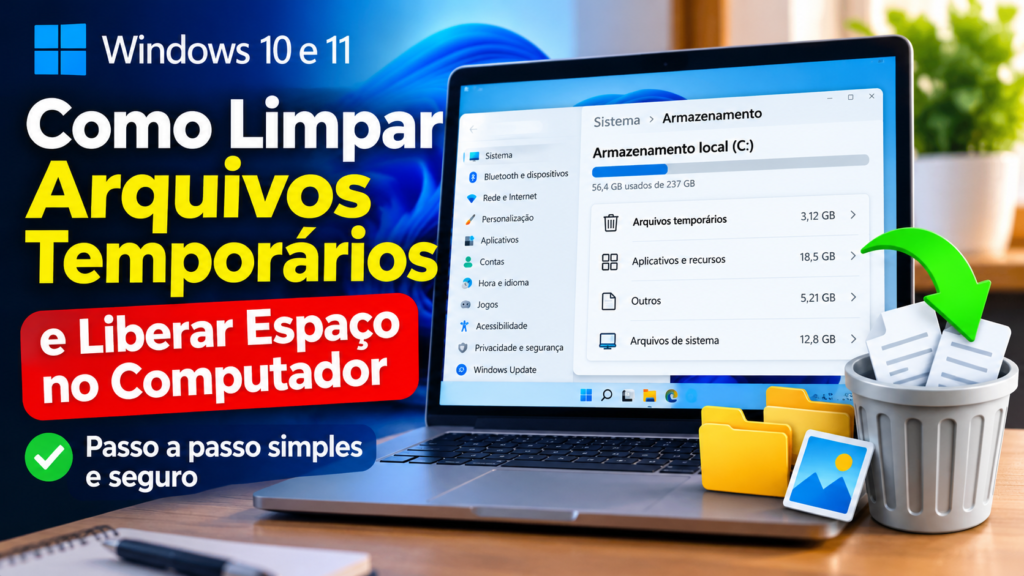
Aprenda a remover arquivos temporários do Windows 10 e 11 e liberar espaço no computador com segurança.
Você já percebeu que o espaço do seu computador vai diminuindo, mesmo quando você não instala novos programas ou salva arquivos grandes? Isso acontece porque o Windows e diversos aplicativos criam arquivos temporários durante o uso diário.
Esses arquivos ajudam o sistema a executar determinadas tarefas, mas parte deles pode permanecer armazenada mesmo depois de deixar de ser necessária.
Com o passar do tempo, esses dados podem ocupar espaço no armazenamento, dificultando a instalação de programas, atualizações e o salvamento de documentos.
A boa notícia é que você pode limpar arquivos temporários do Windows e liberar espaço no computador utilizando ferramentas gratuitas que já fazem parte do sistema operacional.
Neste guia do DigiCerto, você aprenderá como realizar essa limpeza no Windows 10 e Windows 11, quais arquivos podem ser removidos e quais cuidados deve tomar para evitar a exclusão de informações importantes.
1. O que são arquivos temporários do Windows?
Arquivos temporários são dados criados pelo sistema operacional e por aplicativos durante a execução de determinadas atividades.
Eles podem ser utilizados para armazenar informações provisórias, acelerar operações ou permitir que programas concluam processos específicos.
Entre os exemplos mais comuns estão:
- Arquivos temporários criados durante instalações.
- Dados provisórios utilizados por aplicativos.
- Arquivos de cache.
- Miniaturas de imagens.
- Relatórios de erros do Windows.
- Arquivos temporários relacionados a atualizações.
Nem todos esses arquivos precisam ser removidos. Alguns ainda podem estar sendo utilizados pelo sistema ou por programas abertos.
Por isso, é importante utilizar os recursos de limpeza disponíveis no próprio Windows.
2. Por que os arquivos temporários ocupam tanto espaço?
Durante o uso do computador, o Windows cria e armazena diferentes tipos de dados.
Ao navegar na internet, instalar aplicativos, atualizar programas ou utilizar ferramentas de edição, novos arquivos podem ser gerados.
Embora muitos sejam eliminados automaticamente, outros permanecem armazenados por períodos maiores.
Dependendo da quantidade de aplicativos instalados e da frequência de utilização, esses arquivos podem ocupar centenas de megabytes ou vários gigabytes.
Isso não significa necessariamente que o computador esteja com defeito.
Na maioria das vezes, trata-se de um comportamento normal do sistema operacional.
Entretanto, quando o armazenamento fica muito cheio, podem surgir dificuldades para instalar atualizações, salvar documentos e executar determinadas tarefas.
3. Como limpar arquivos temporários no Windows 11
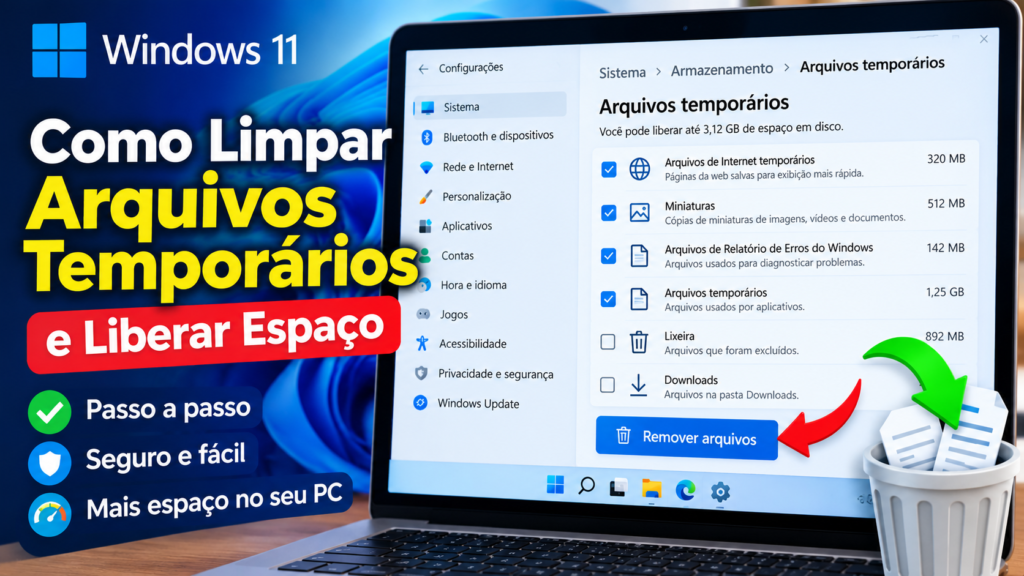
No Windows 11, acesse Configurações > Sistema > Armazenamento > Arquivos temporários para identificar e remover arquivos desnecessários com segurança.
O Windows 11 possui uma ferramenta integrada que permite identificar diferentes categorias de arquivos que podem ser removidos.
Veja como utilizá-la.
Passo 1 — Abra as Configurações
Clique no menu Iniciar e selecione Configurações.
Você também pode utilizar o atalho Windows + I.
Passo 2 — Acesse o armazenamento
No menu lateral, clique em Sistema e depois em Armazenamento.
O Windows apresentará informações sobre a utilização do espaço disponível no computador.
Passo 3 — Abra os arquivos temporários
Clique na opção Arquivos temporários.
Aguarde enquanto o Windows identifica os arquivos e calcula o espaço ocupado.
Passo 4 — Analise as categorias
O sistema mostrará diferentes tipos de arquivos disponíveis para limpeza.
Leia atentamente cada descrição antes de selecionar uma categoria.
Atenção: não selecione a pasta Downloads sem verificar seu conteúdo. Ela pode armazenar documentos, fotos, instaladores e outros arquivos importantes.
Também tenha cuidado com a opção de instalações anteriores do Windows, pois removê-las pode impedir o retorno à versão anterior do sistema.
Passo 5 — Remova os arquivos selecionados
Depois de conferir as categorias, clique em Remover arquivos.
Aguarde a conclusão do processo.
O tempo necessário dependerá da quantidade de arquivos selecionados.
4. Como limpar arquivos temporários no Windows 10
No Windows 10, o procedimento também é simples.
Passo 1: abra o menu Iniciar e clique em Configurações.
Passo 2: selecione Sistema.
Passo 3: clique em Armazenamento.
Passo 4: selecione Arquivos temporários.
Passo 5: aguarde a análise e verifique as categorias apresentadas.
Passo 6: marque apenas os arquivos que deseja remover e clique em Remover arquivos.
Dependendo da versão instalada, algumas opções podem aparecer com nomes ligeiramente diferentes.
Importante: o suporte regular ao Windows 10 terminou em 14 de outubro de 2025. Se você ainda utiliza esse sistema, verifique as opções de atualização ou de atualizações de segurança estendidas disponíveis para seu dispositivo.
5. Como utilizar a ferramenta Limpeza de Disco
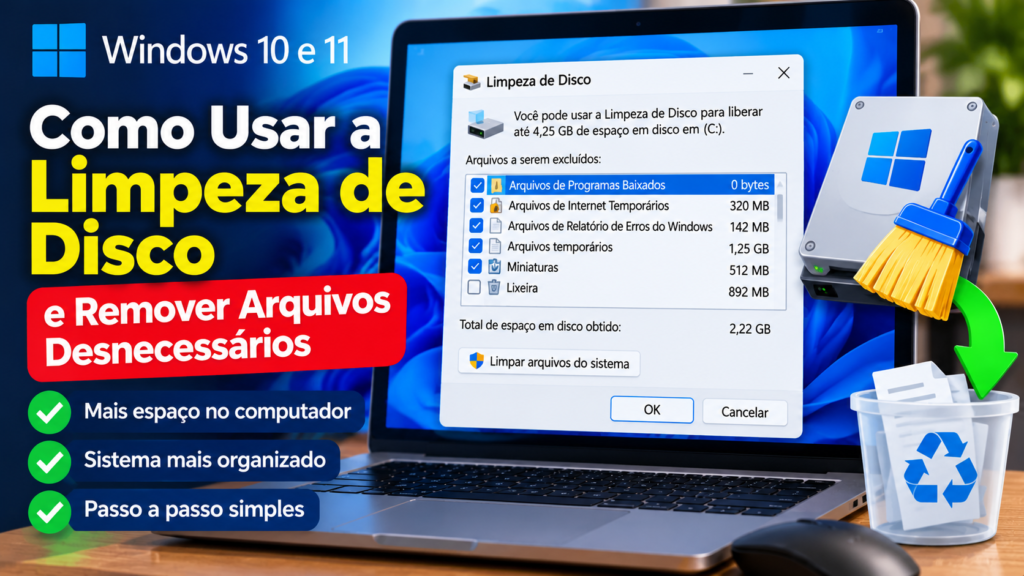
Outra maneira de liberar espaço é utilizar a ferramenta tradicional Limpeza de Disco.
Ela permite remover determinadas categorias de arquivos desnecessários.
Siga estas etapas:
- Pressione
Windows + Spara abrir a pesquisa. - Digite Limpeza de Disco.
- Abra o aplicativo encontrado.
- Selecione a unidade que deseja analisar, geralmente
C:. - Clique em OK.
- Aguarde a análise.
- Confira as categorias de arquivos disponíveis.
- Selecione os itens desejados.
- Clique em OK e confirme a exclusão.
A ferramenta também pode apresentar o botão Limpar arquivos do sistema, que permite analisar categorias adicionais.
Antes de confirmar a remoção, verifique cuidadosamente os itens selecionados.
Essa ferramenta continua sendo útil, embora a Microsoft recomende os recursos modernos de armazenamento nas Configurações para muitas tarefas de limpeza.
6. Como apagar arquivos temporários usando a pasta Temp
O Windows também utiliza pastas específicas para armazenar arquivos temporários.
Uma delas pode ser acessada pelo comando %temp%.
Veja como abrir essa pasta:
- Pressione
Windows + R. - Digite
%temp%. - Pressione Enter.
- Uma pasta com arquivos temporários será aberta.
Antes de excluir qualquer conteúdo, feche os programas que não estiver utilizando.
Você pode selecionar arquivos temporários antigos que reconheça como dispensáveis, mas o método mais seguro continua sendo a limpeza pelas Configurações do Windows.
Não force a exclusão de arquivos em uso. Se o Windows informar que determinado arquivo está sendo utilizado, escolha ignorá-lo.
Também não exclua pastas desconhecidas fora do diretório temporário nem utilize comandos encontrados na internet sem compreender sua finalidade.
7. Como ativar o Sensor de Armazenamento
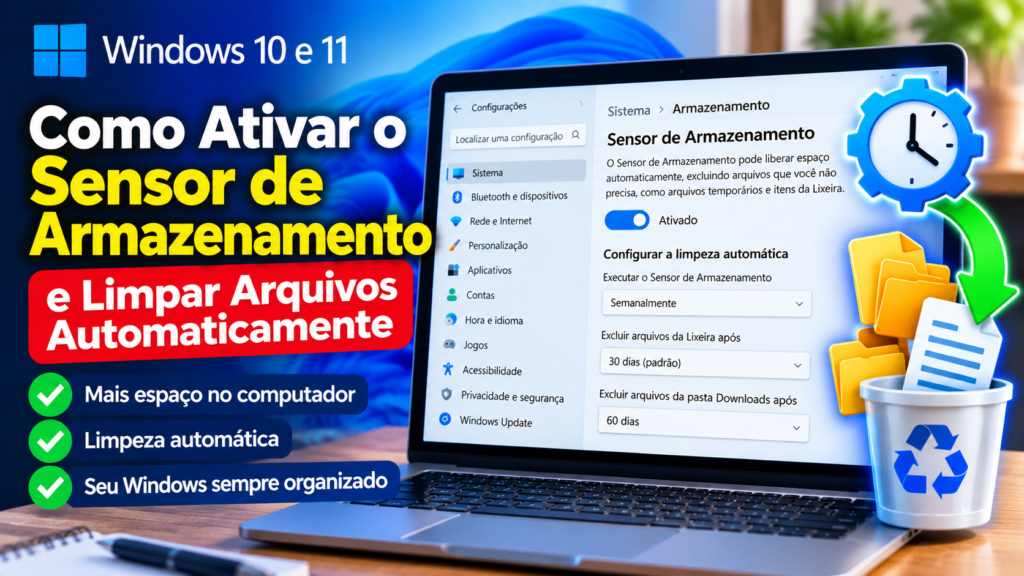
O Sensor de Armazenamento do Windows ajuda a remover arquivos desnecessários automaticamente, mantendo o espaço do computador mais organizado.
O Sensor de Armazenamento é um recurso do Windows que ajuda a liberar espaço automaticamente.
Ele pode remover determinados arquivos temporários e gerenciar conteúdos conforme as configurações escolhidas pelo usuário.
No Windows 11
- Abra Configurações.
- Clique em Sistema.
- Selecione Armazenamento.
- Localize Sensor de Armazenamento.
- Ative o recurso e revise suas configurações.
No Windows 10
- Abra Configurações.
- Entre em Sistema.
- Clique em Armazenamento.
- Localize o Sensor de Armazenamento.
- Ative o recurso e configure quando ele deverá funcionar.
Atenção: confira especialmente as opções relacionadas à Lixeira, à pasta Downloads e aos arquivos armazenados na nuvem.
Configure os períodos de exclusão de acordo com suas necessidades.
Assim, você evita que arquivos importantes sejam removidos automaticamente.
8. É seguro excluir todos os arquivos temporários?
Embora muitos arquivos temporários possam ser removidos sem problemas, não é recomendável excluir tudo indiscriminadamente.
Alguns arquivos podem estar sendo utilizados por aplicativos abertos.
Outros podem estar relacionados a processos de instalação, atualização ou recuperação do sistema.
Antes de realizar a limpeza:
- Salve os documentos que estiver editando.
- Feche programas desnecessários.
- Confira as categorias selecionadas.
- Evite apagar arquivos pessoais.
- Mantenha cópias de segurança dos documentos importantes.
Se tiver dúvidas sobre determinada categoria, deixe-a desmarcada até compreender sua finalidade.
A segurança dos seus arquivos deve ser mais importante do que liberar alguns megabytes adicionais.
9. Limpar arquivos temporários deixa o computador mais rápido?
Além de remover arquivos temporários, existem outras maneiras de melhorar o desempenho do computador. Confira nosso guia sobre Como Deixar o Computador Mais Rápido Sem Formatar e descubra outras dicas práticas.
A limpeza pode ajudar, principalmente quando o armazenamento está quase cheio.
Com mais espaço disponível, o Windows pode ter melhores condições para instalar atualizações, criar arquivos necessários e executar tarefas que dependem do armazenamento.
Entretanto, remover arquivos temporários não garante que o computador ficará mais rápido.
O desempenho também depende de fatores como:
- Quantidade de memória RAM.
- Tipo e condição do armazenamento.
- Programas executados em segundo plano.
- Processador.
- Atualizações do sistema.
- Presença de programas indesejados.
Se o computador continuar lento depois da limpeza, será necessário investigar outras possíveis causas.
Em alguns casos, substituir um disco rígido antigo por um SSD compatível pode proporcionar uma melhoria mais significativa no desempenho.
10. Outras dicas para liberar espaço no computador
Além de remover arquivos temporários, você pode adotar outras medidas para manter o armazenamento organizado.
Manter o sistema atualizado também é importante para a segurança e o bom funcionamento do computador. Veja nosso tutorial sobre Como Atualizar o Windows com Segurança e aprenda a realizar esse procedimento corretamente.
Desinstale programas que não utiliza
Acesse a lista de aplicativos instalados e remova aqueles que não são mais necessários.
Organize a pasta Downloads
Verifique arquivos antigos, instaladores duplicados e documentos que já foram salvos em outros locais.
Revise arquivos grandes
Vídeos, jogos e arquivos de instalação podem ocupar bastante espaço.
Utilize armazenamento em nuvem
Serviços como Google Drive e OneDrive podem ajudar na organização de documentos, desde que você configure corretamente a sincronização e a disponibilidade dos arquivos.
Esvazie a Lixeira quando necessário
Antes de esvaziá-la, confira se não existem documentos que você deseja recuperar.
Mantenha backups atualizados
Antes de realizar limpezas mais extensas, mantenha cópias de segurança dos seus arquivos importantes.
11. Com que frequência devo limpar os arquivos temporários?
Não existe uma frequência obrigatória para todos os computadores.
Isso depende do espaço disponível, da quantidade de aplicativos utilizados e dos hábitos de cada pessoa.
Para muitos usuários, verificar o armazenamento uma vez por mês pode ser suficiente.
Se você costuma instalar programas, editar vídeos ou trabalhar com arquivos grandes, talvez precise acompanhar o espaço com maior frequência.
O Sensor de Armazenamento também pode ajudar a automatizar parte dessa manutenção.
O importante é evitar limpezas excessivas ou a utilização de ferramentas desconhecidas que prometem resultados milagrosos.
12. Perguntas frequentes
Posso apagar arquivos temporários sem perder meus documentos?
Sim, normalmente é possível remover categorias apropriadas de arquivos temporários sem apagar documentos pessoais. Entretanto, é fundamental conferir os itens selecionados, especialmente Downloads e arquivos relacionados à recuperação do sistema.
Preciso instalar um programa para limpar o Windows?
Não. O Windows 10 e o Windows 11 possuem ferramentas integradas para gerenciar o armazenamento e remover arquivos desnecessários.
Posso limpar arquivos temporários todos os dias?
É possível, mas geralmente não é necessário. O Windows e os aplicativos podem recriar arquivos temporários conforme a necessidade.
A limpeza remove vírus do computador?
Não necessariamente. A remoção de arquivos temporários não substitui uma verificação de segurança com o Microsoft Defender ou outra solução confiável.
Quanto espaço posso recuperar?
A quantidade varia conforme o computador. Alguns usuários recuperam poucos megabytes, enquanto outros podem liberar vários gigabytes.
Conclusão
Aprender como limpar arquivos temporários do Windows é uma maneira simples de manter o armazenamento do computador mais organizado.
Utilizando as ferramentas integradas do Windows 10 e Windows 11, você pode identificar arquivos desnecessários, recuperar espaço e reduzir problemas relacionados ao armazenamento cheio.
O mais importante é realizar a limpeza com atenção, evitando excluir documentos pessoais ou arquivos necessários para o funcionamento do sistema.
Além disso, manter o computador atualizado, organizar os documentos e realizar backups regularmente são hábitos fundamentais para uma boa experiência digital.
Gostou deste guia? Continue acompanhando o DigiCerto para descobrir mais tutoriais, ferramentas digitais e dicas práticas de tecnologia para o seu dia a dia.